Instalar Windows Server 2025 no Hyper-V
Instalar Windows Server 2025 no Hyper-V
O Windows Server 2025 chega com uma série de inovações voltadas para ambientes corporativos que necessitam de escalabilidade, segurança e integração com soluções modernas, como a IA e a nuvem. Esta versão traz um Active Directory de última geração, com o novo esquema de versão 90, reforçando a segurança com a adoção de TLS 1.3 para LDAP e criptografia AES para alterações de senha. Além disso, métodos mais antigos, como o SAM-RPC, são desativados por padrão, aumentando a proteção das contas de usuário.
Com melhorias no Hyper-V, o Windows Server 2025 agora oferece maior suporte para cargas de trabalho intensivas em IA, otimizando a utilização de recursos, especialmente em sistemas NUMA. Isso permite que o Active Directory seja escalado eficientemente em ambientes de grandes empresas.
Outro destaque desta versão é a integração com o Azure Arc, facilitando o gerenciamento de servidores locais e em múltiplas nuvens. O recurso oferece flexibilidade para implantar e gerenciar serviços em diferentes ambientes, centralizando tudo na interface do Azure. Além disso, o Windows Server 2025 oferece suporte à clonagem de blocos no ReFS (Resilient File System), um grande avanço para o desempenho e eficiência no manuseio de grandes volumes de dados.
Requisitos:
Baixe o ISO do Windows Server 2025** – Acesse o Microsoft Evaluation Center para obter o arquivo ISO mais recente.
Habilite o Hyper-V** – Caso ainda não tenha feito isso, você precisa habilitar o Hyper-V no Windows:
Abra o Gerenciador de Servidores, selecione Adicionar Funções e Recursos e escolha a função Hyper-V.
Criar uma Nova Máquina Virtual
Abra o Gerenciador do Hyper-V.
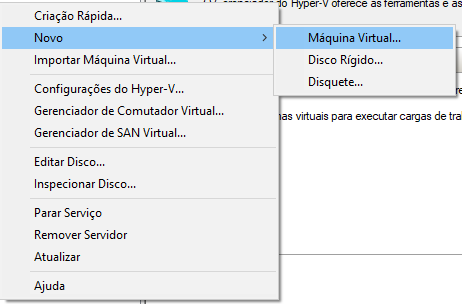
No menu superior, clique em Ação e escolha Novo > Máquina Virtual.
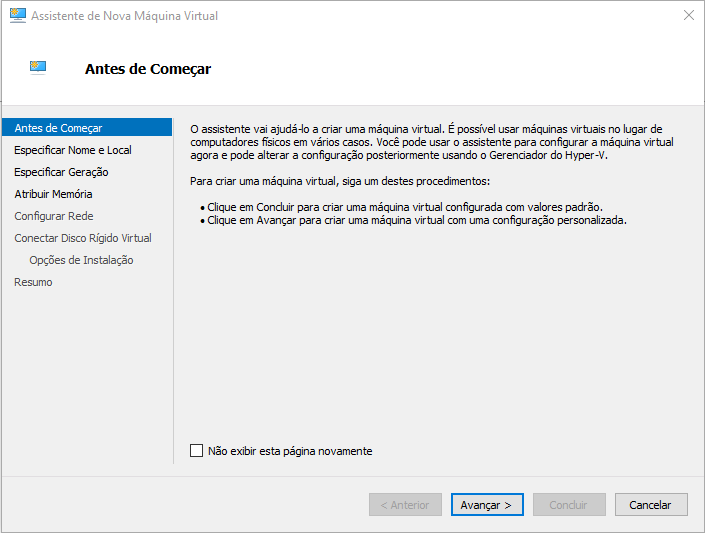
No assistente de criação, defina o nome da máquina virtual e o local onde você quer armazenar os arquivos da VM.
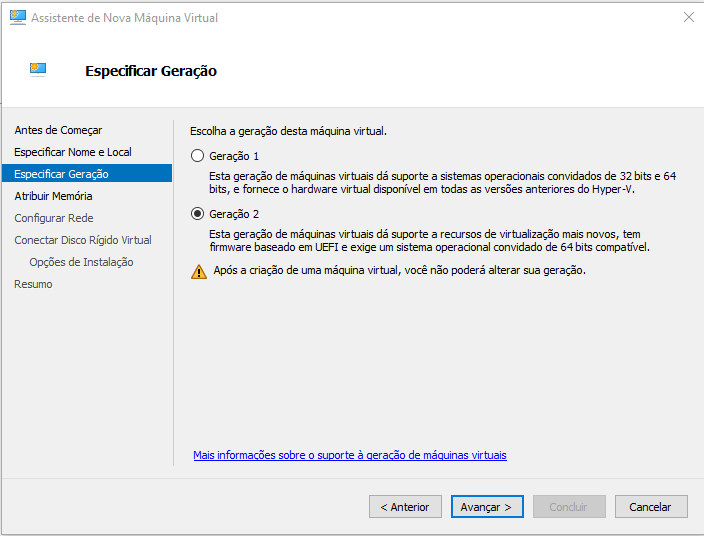
Na próxima tela, selecione a geração da VM. Para o Windows Server 2025, escolha Geração 2, que oferece suporte a UEFI e TPM.
Configurar Memória e CPU
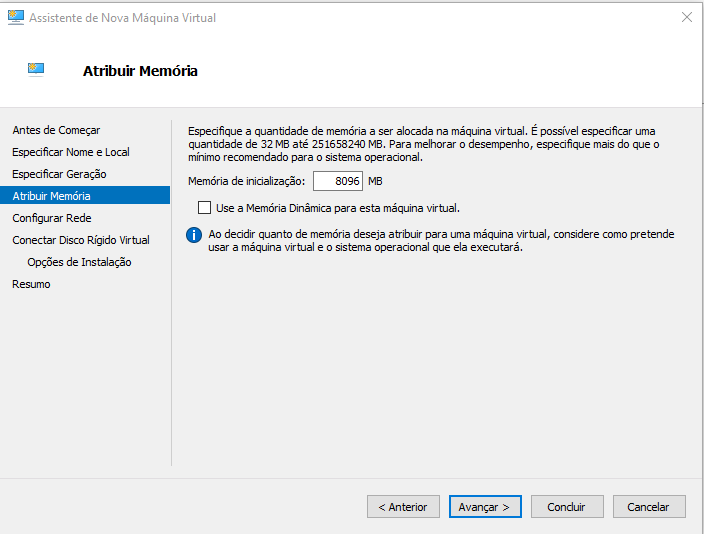
Na tela de memória, você vai precisar alocar pelo menos 8 GB de RAM, embora mais seja recomendado para cargas mais pesadas.
Configure o número de processadores. Se está em dúvida, comece com 2 núcleos de CPU.
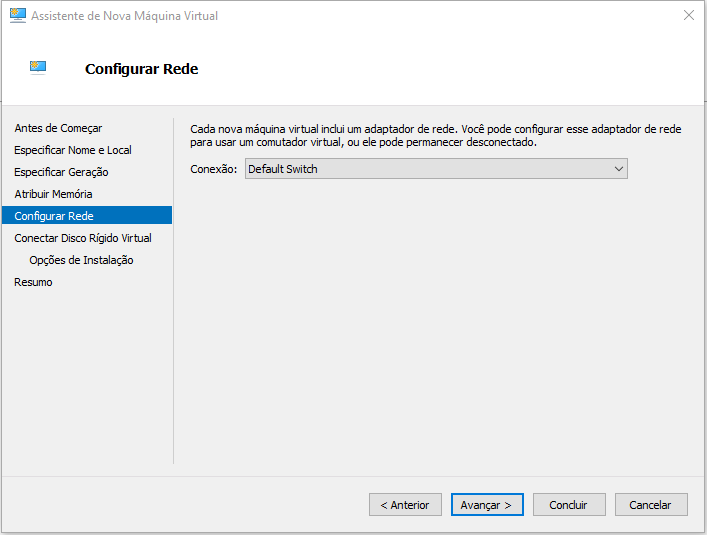
Configurar a Rede
Selecione o adaptador de rede que sua máquina virtual usará. Se você já tiver um comutador virtual configurado no Hyper-V, selecione-o. Caso contrário, crie um novo comutador usando o Gerenciador de Comutadores Virtuais.
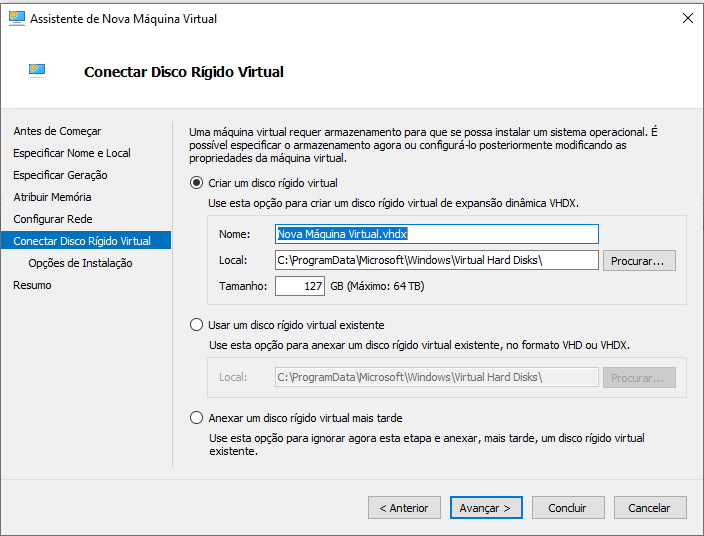
Configurar o Armazenamento
Agora você precisa criar um disco rígido virtual (VHDX). O tamanho mínimo recomendado é de **127GB.
Na próxima tela, escolha o arquivo ISO do Windows Server 2025 que você baixou anteriormente como a mídia de instalação.
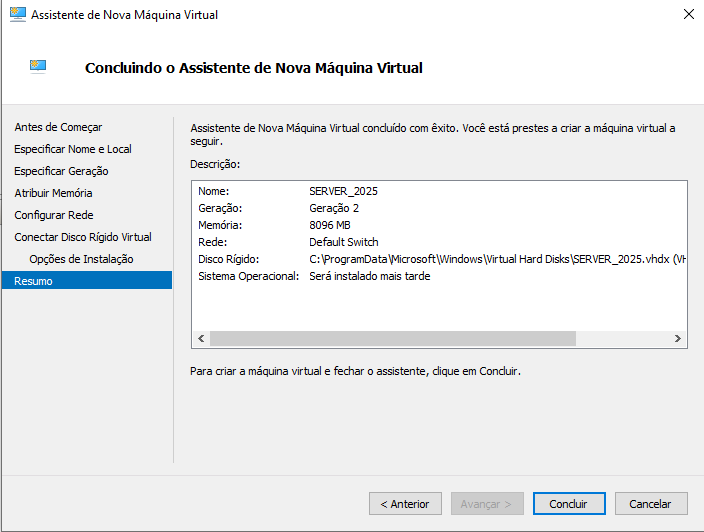
Finalizar a Configuração da VM
Revise as configurações na tela de resumo.
Clique em Concluir para criar a máquina virtual.
Iniciar a Instalação do Windows Server 2025
No Gerenciador do Hyper-V, inicie a VM recém-criada.
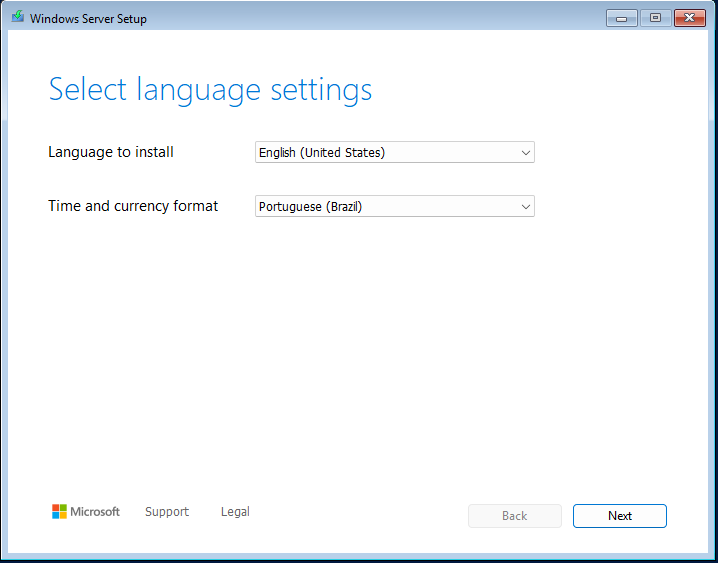
A instalação do Windows Server 2025 será iniciada automaticamente. Siga as instruções de instalação:
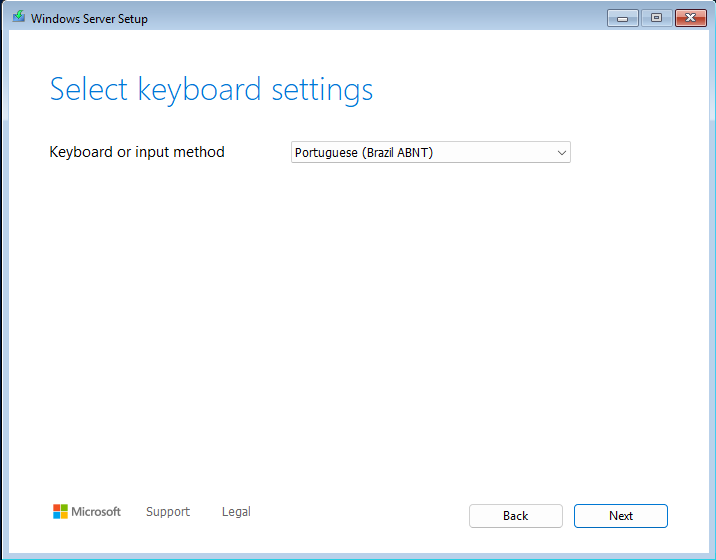
Selecione o idioma, layout do teclado e clique em Next.
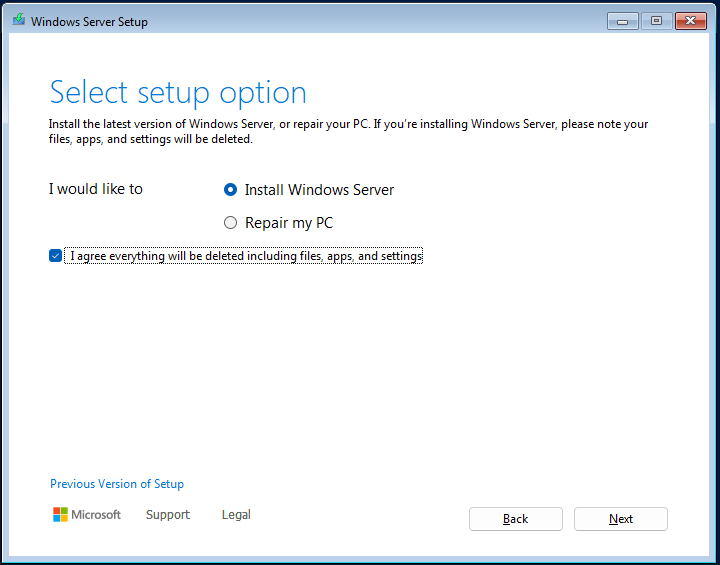
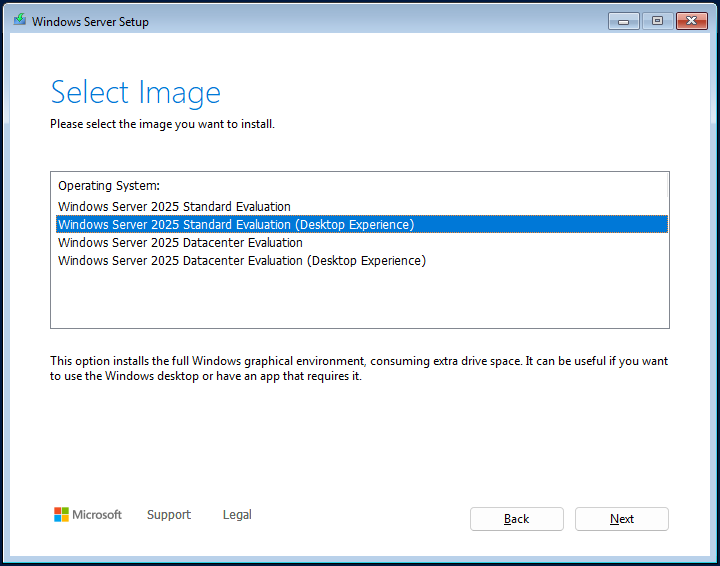
Escolher a Edição e Continuar a Instalação
Escolha a versão Windows Server 2025 Datacenter (Desktop Experience) para ter acesso à interface gráfica.
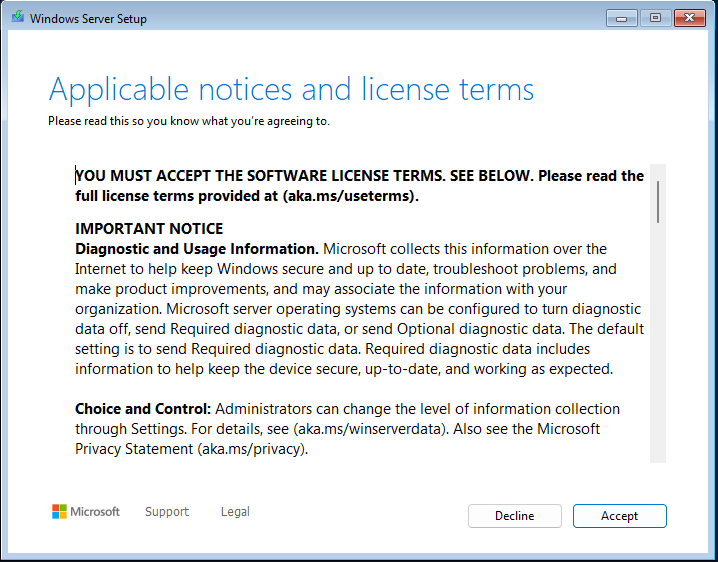
Aceite os termos de licença e prossiga com a instalação.
Instalação de Drivers (se necessário)
Se a instalação não detectar o disco virtual, você precisará carregar os drivers:
Na tela de seleção do disco, clique em Load Driver.
Navegue até o local dos drivers necessários, como drivers VirtIO para melhorar o desempenho do sistema.
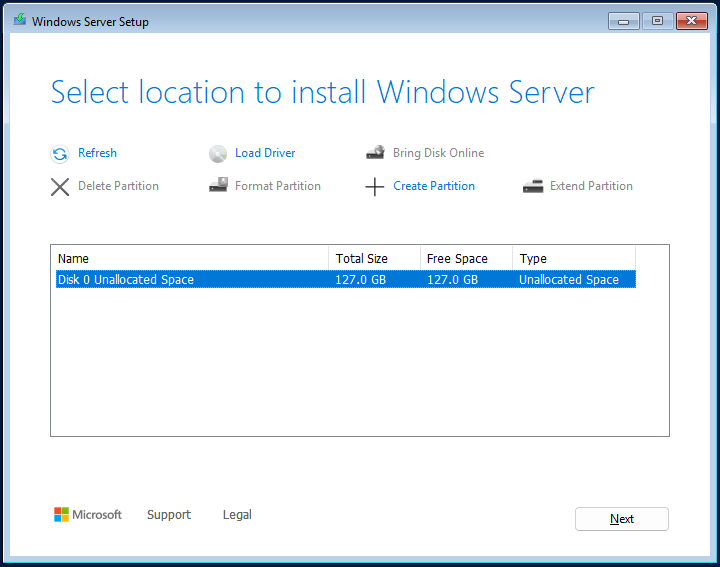
Escolha Install.
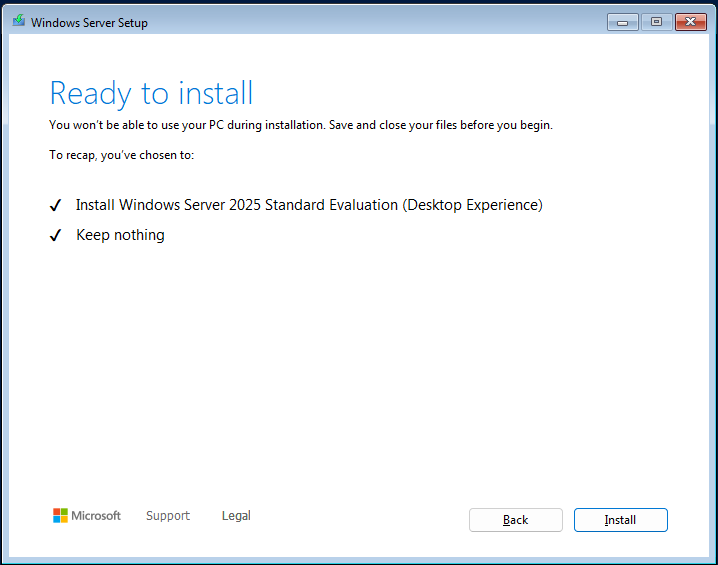
Finalizar a Instalação
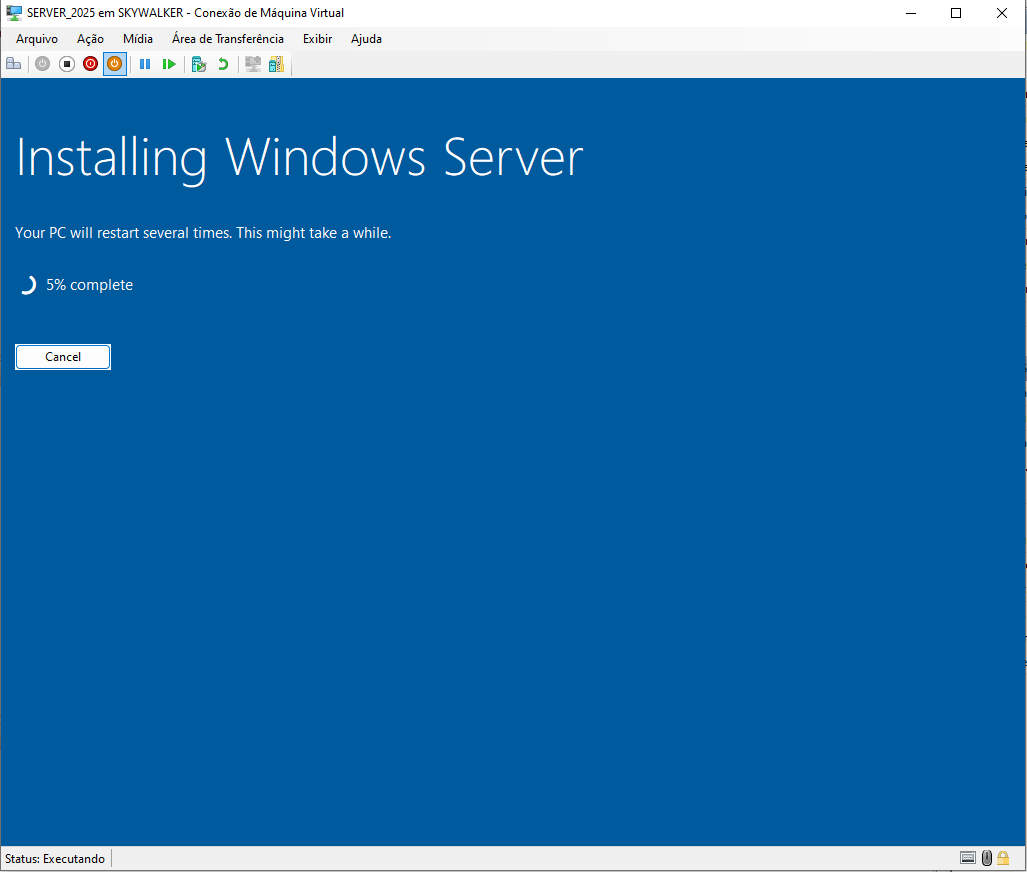
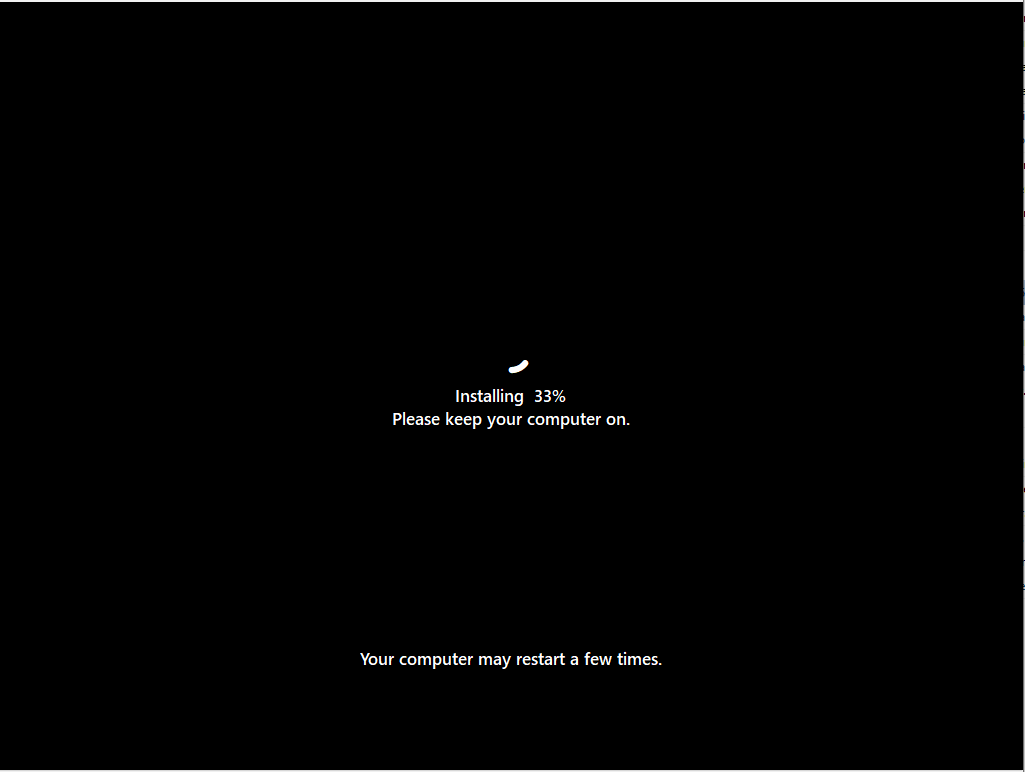
A instalação começará a copiar os arquivos. Após isso, o sistema será reiniciado.
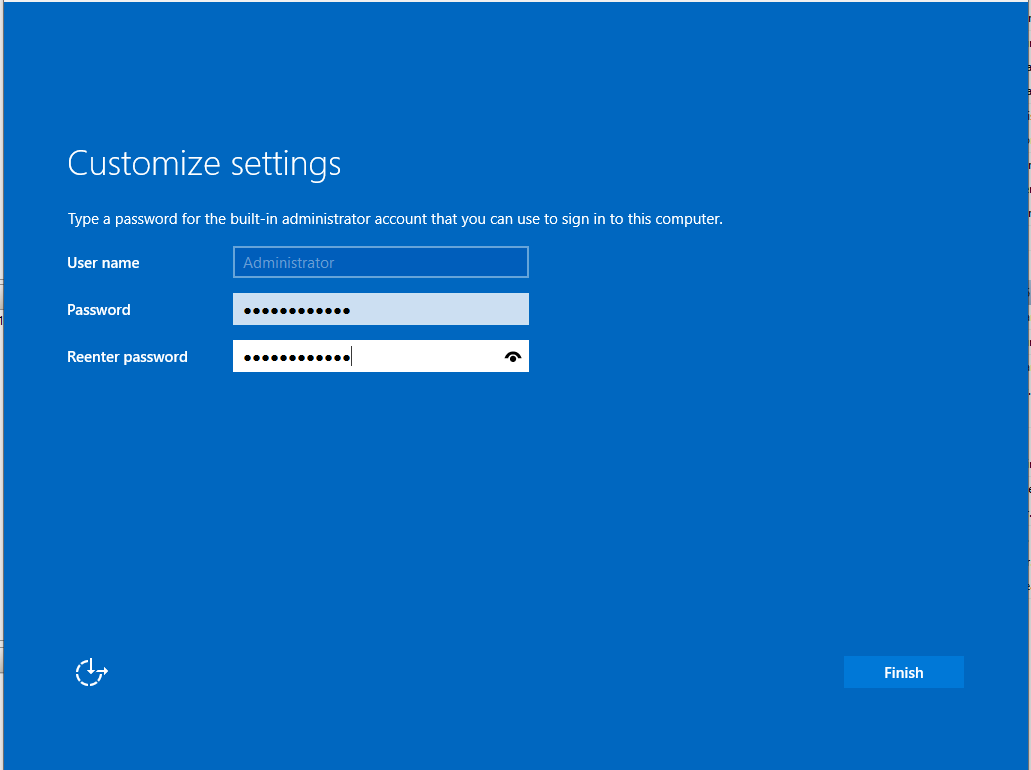
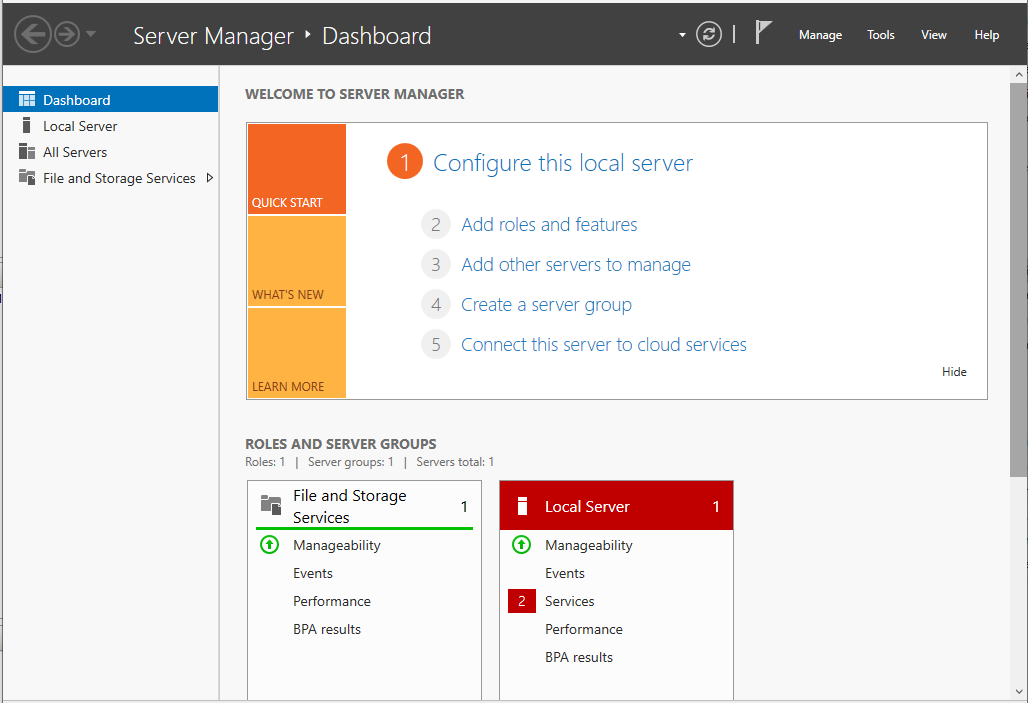
Configure as opções iniciais, como a criação de uma conta de administrador e as preferências de sistema.