Instalando o RouterOS CHR no Proxmox
Instalando o RouterOS CHR no Proxmox
O que é RouterOS?
O RouterOS é um sistema operacional baseado em Linux projetado pela MikroTik para fornecer funcionalidades avançadas de roteamento e rede. Ele suporta uma vasta gama de recursos, como firewall, VPN, balanceamento de carga e muito mais. A versão CHR (Cloud Hosted Router) é especificamente otimizada para execução em ambientes virtualizados.
O que é Proxmox?
O Proxmox é uma plataforma de virtualização de código aberto que combina KVM (Kernel-based Virtual Machine) e LXC (Linux Containers). Ele é amplamente utilizado por empresas e entusiastas para gerenciar servidores virtualizados com facilidade.
Neste tutorial, você aprenderá como instalar o RouterOS CHR na versão 7.16.2 no Proxmox.
Passo 1: Baixando a Imagem do RouterOS CHR
Acesse o site oficial da MikroTik: MikroTik Downloads.
Na seção “Cloud Hosted Router”, selecione a opção “Raw disk image” correspondente à versão 7.16.2.
Copie o link de download.
Passo 2: Preparando o Ambiente no Proxmox
Acesse o console do Proxmox (Shell).
Instale os pacotes necessários:

apt-get install unzip
Baixe a imagem do RouterOS CHR:
wget https://download.mikrotik.com/routeros/7.16.2/chr-7.16.2.img.zip
Extraia a imagem:
unzip chr-7.16.2.img.zip
Aumente o tamanho do disco:
qemu-img resize chr-7.16.2.img +5G
Importe o disco para o Proxmox:
Substitua <VM_ID> pelo ID que será atribuído à VM.
qm importdisk <VM_ID> chr-7.16.2.img local-lvm
Passo 3: Criando a Máquina Virtual
No Proxmox, clique em Create VM (Criar VM).
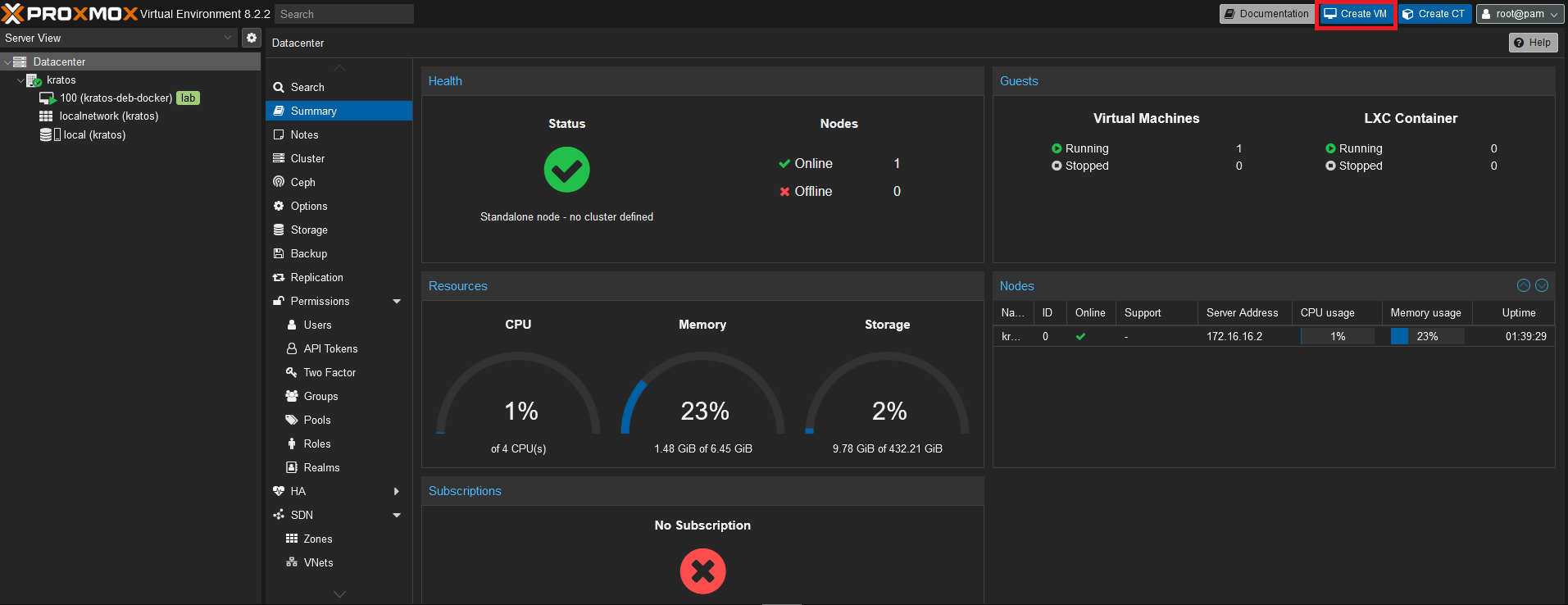
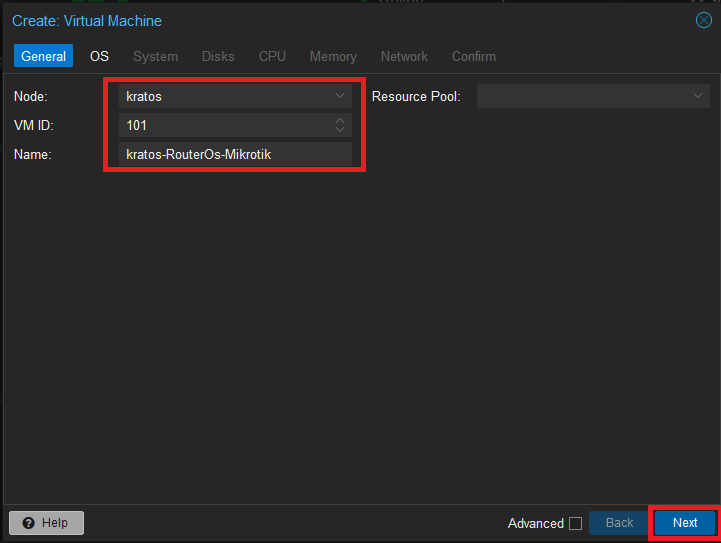
Configure as seguintes opções:
Aba Geral:
Node: Selecione o nó onde deseja criar a VM.
Aba OS:
Escolha “Do not use any media” e clique em Next.
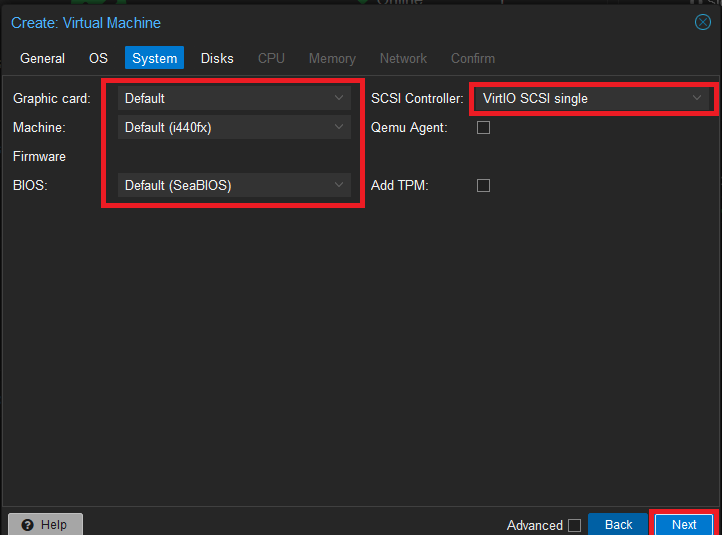
Aba System:
Deixe as configurações padrão e clique em Next.
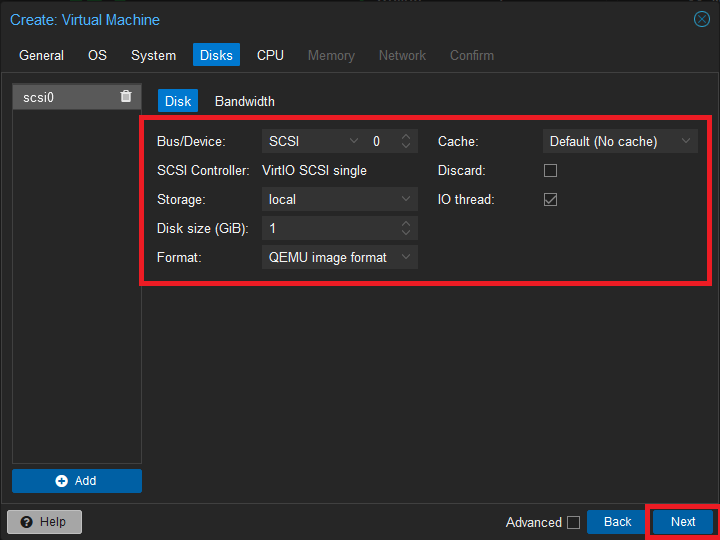
Aba Disks:
Altere o SCSI Controller para VirtIO SCSI.
Defina o tamanho do disco para 1 GB ou mais, dependendo da necessidade.
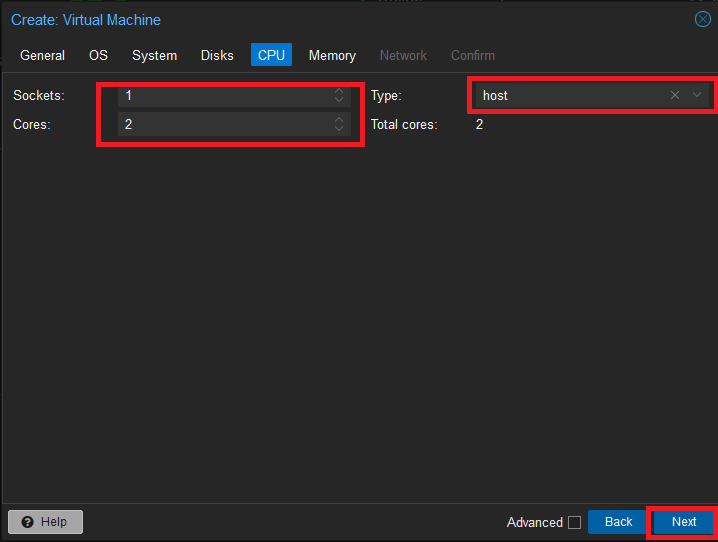
Aba CPU:
Escolha 1 soquete e 2 núcleos, dependendo da necessidade.
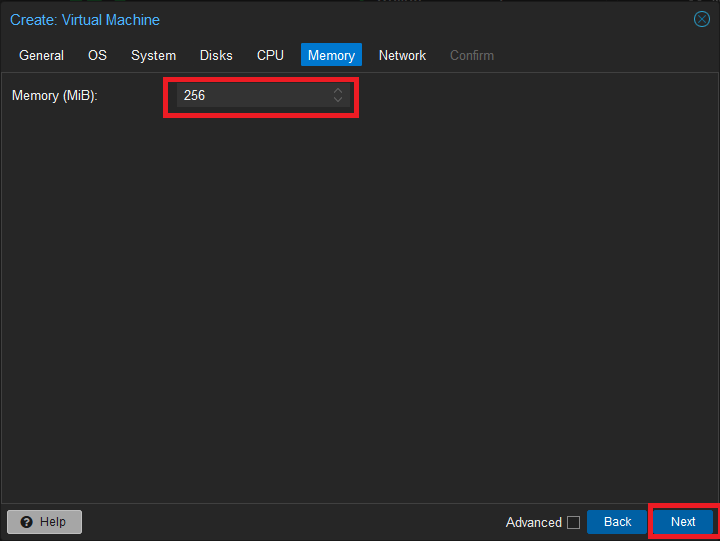
Aba Memory:
Aloque pelo menos 256 MB para RouterOS versão 7.x.
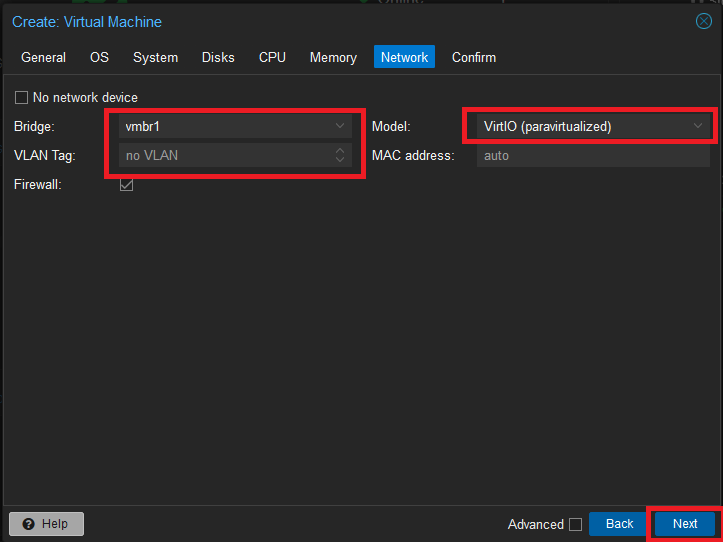
Aba Network:
Escolha “VirtIO” para otimização de rede.
Aba Confirm:
Não marque “Start after created”. Clique em Finish.
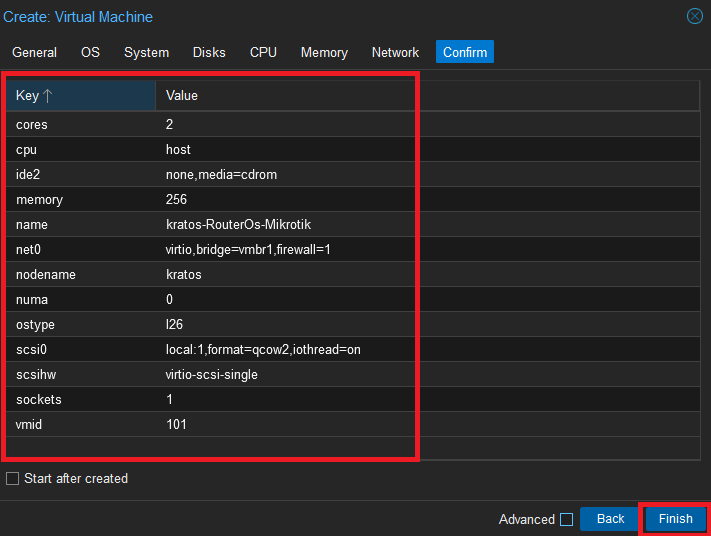
Após a importação, localize a VM na lista do Proxmox.
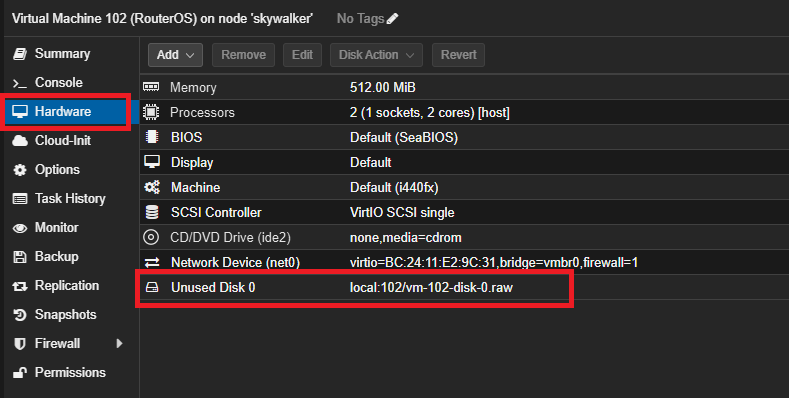
Configure o disco correto:
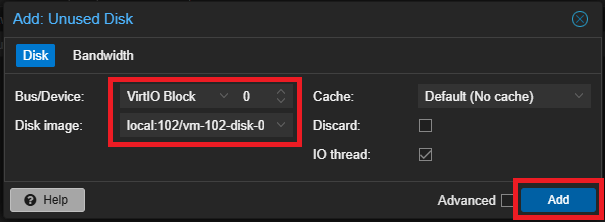
Clique em Hardware → Unused Disk 0.
Altere o Bus/Device para VirtIO Block e clique em Add.
Remova o disco temporário criado:
Clique em SCSI 1 → Detach.
Clique em Unused Disk 0 → Remove.
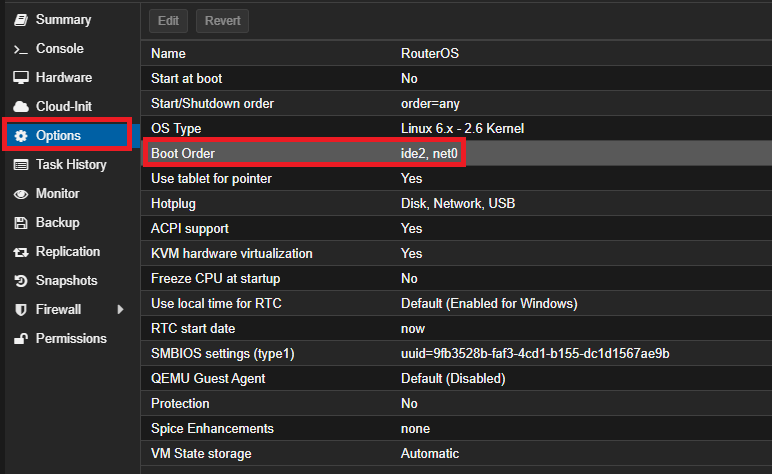
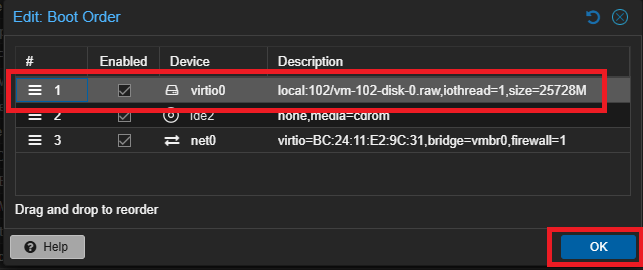
Ajuste a ordem de boot:
Vá para Options → Boot Order.
Configure local-lvm (scsi0) como a primeira opção.
Passo 4: Iniciando a VM
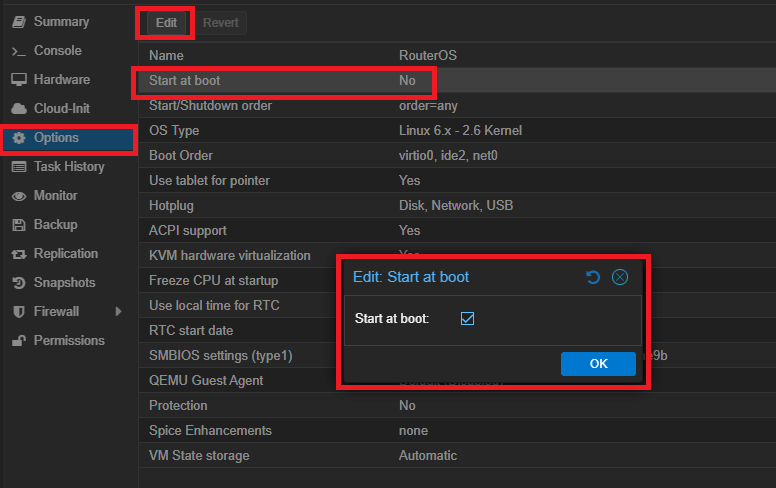
Configure a VM para iniciar automaticamente no boot:
Clique em Options → Start at boot → Marque como Yes.

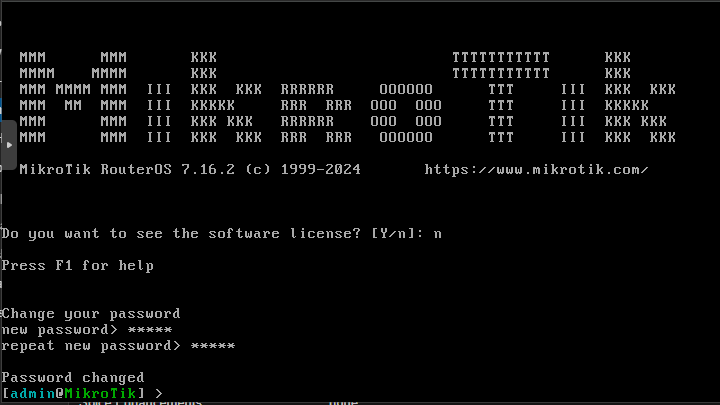
Abra o console e observe a inicialização do RouterOS CHR.
Quando solicitado, faça login com:
Usuário: admin
Senha: (em branco)
Passo 5: Verificando Conectividade
Execute o comando para verificar o endereço IP:
ip address print
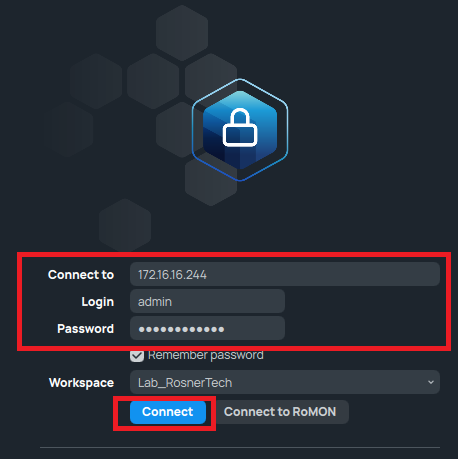
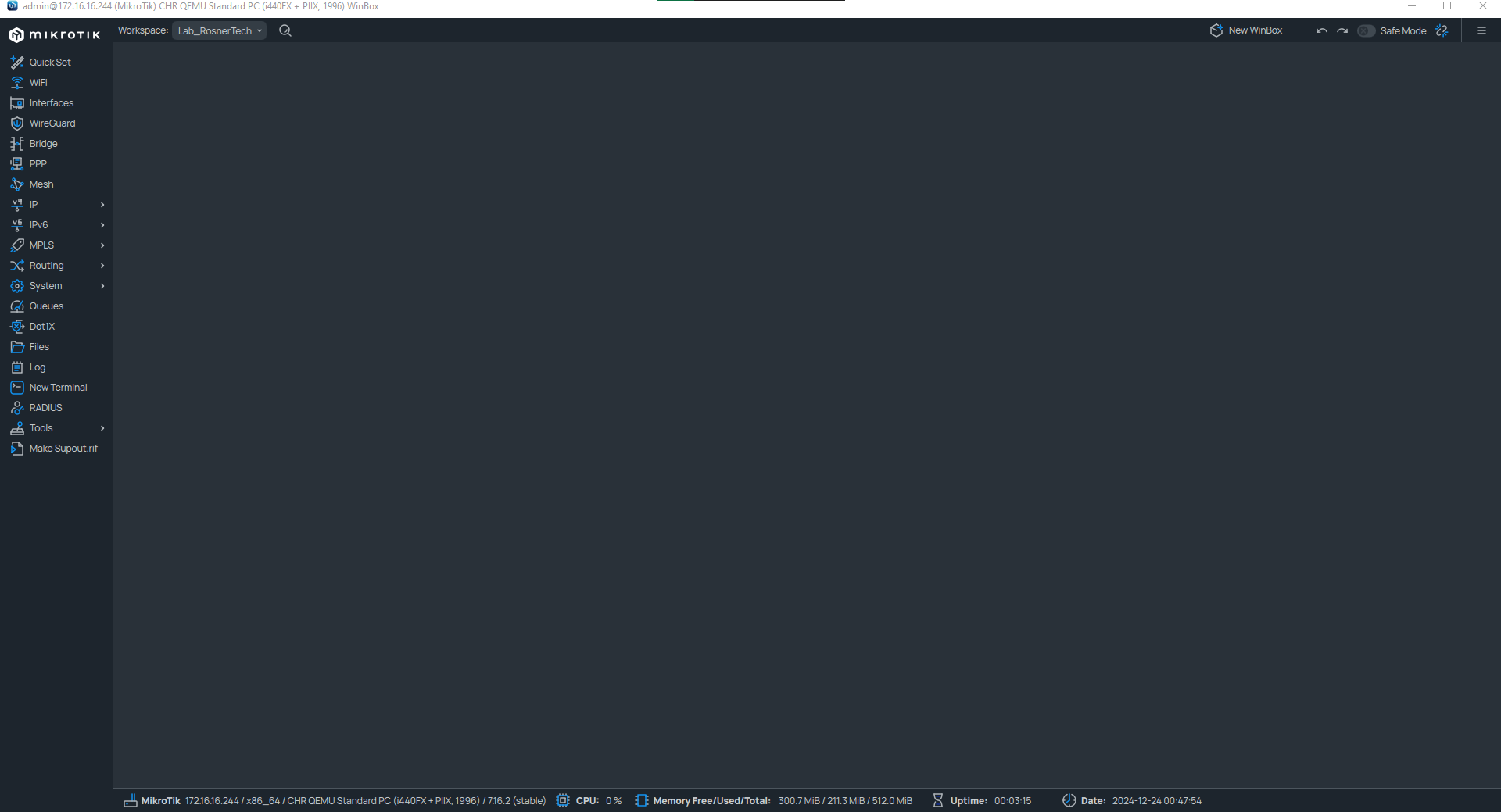
Use o endereço IP exibido para acessar o RouterOS via WinBox.
No WinBox:
Conclusão:
Agora você tem o RouterOS CHR 7.16.2 em execução no Proxmox! Use esta configuração para gerenciar redes, autenticar clientes, criar VPNs ou qualquer outra funcionalidade avançada de roteamento que sua infraestrutura necessite.
Dica: Sempre mantenha backups regulares do seu ambiente virtual para evitar perda de dados em caso de falhas.
Agradeço por ler esse artigo e espero vê-lo novamente em breve. Continue nos acompanhando para mais conteúdo relevante e inspirador. Até a próxima!