Instalando o Home Assistant com Docker e Integrando Tomadas Tuya
Instalando o Home Assistant com Docker e integrando tomadas Tuya
Introdução
O Home Assistant é uma plataforma open source de automação residencial que centraliza o controle de dispositivos smart home — tomadas, sensores, luzes, câmeras e muito mais — em um único painel, com automações totalmente personalizáveis e sem depender exclusivamente da nuvem dos fabricantes.
Neste artigo, você vai aprender a:
- Instalar o Home Assistant usando Docker Compose
- Concluir o assistente de configuração inicial
- Integrar tomadas inteligentes Tuya/Smart Life (as mesmas usadas por marcas como LOF-V, Positivo, Intelbras, entre outras) para monitorar consumo de energia e controlar dispositivos direto pelo Home Assistant
No meu caso, uso essa integração para monitorar o consumo de energia de equipamentos de um aquário (luminária, filtro e bomba) e de uma régua de tomadas do meu home lab — mas o processo é o mesmo para qualquer tomada Tuya.
Pré-requisitos
Antes de começar, você precisa ter:
- Docker e Docker Compose instalados no servidor
- Uma porta livre para o Home Assistant (padrão:
8123) - As tomadas Tuya já configuradas no app Tuya Smart (ou Smart Life) e conectadas ao WiFi
- Uma conta criada em iot.tuya.com (Tuya IoT Platform) — vamos criar o projeto durante o artigo
⚠️ Importante: o Home Assistant precisa rodar em network_mode: host para conseguir descobrir dispositivos na rede local (mDNS, integrações que dependem de broadcast/multicast). Isso traz uma particularidade de DNS que vamos resolver mais adiante.
1. Estrutura de pastas
Crie o diretório onde ficará a configuração persistente do Home Assistant:
mkdir -p /opt/homeassistant/config
2. Criando o docker-compose.yml
services:
  homeassistant:
    image: ghcr.io/home-assistant/home-assistant:stable
    container_name: homeassistant
    restart: unless-stopped
    privileged: true
    network_mode: host
    volumes:
      - /opt/homeassistant/config:/config
      - /opt/homeassistant/resolv.conf:/etc/resolv.conf:ro
      - /etc/localtime:/etc/localtime:ro
    environment:
      TZ: America/Sao_Paulo
💡 Dica: o volume /etc/resolv.conf é opcional na instalação inicial, mas recomendo já deixar preparado — veja o motivo na seção Resolvendo problemas de DNS ao final do artigo.
Crie o arquivo de DNS que será usado pelo container:
sudo tee /opt/homeassistant/resolv.conf <<EOF
nameserver 1.1.1.1
nameserver 1.0.0.1
EOF
Substitua pelos servidores DNS da sua rede, se preferir usar o DNS do seu roteador/firewall.
3. Subindo o container
cd /opt/homeassistant
docker compose up -d
Verifique se o container está rodando:
docker ps
Você deve ver o container homeassistant com status Up.
4. Primeiro acesso e configuração inicial
Acesse no navegador, usando o IP do servidor:
http://<IP_DO_SERVIDOR>:8123
O assistente de boas-vindas será exibido:
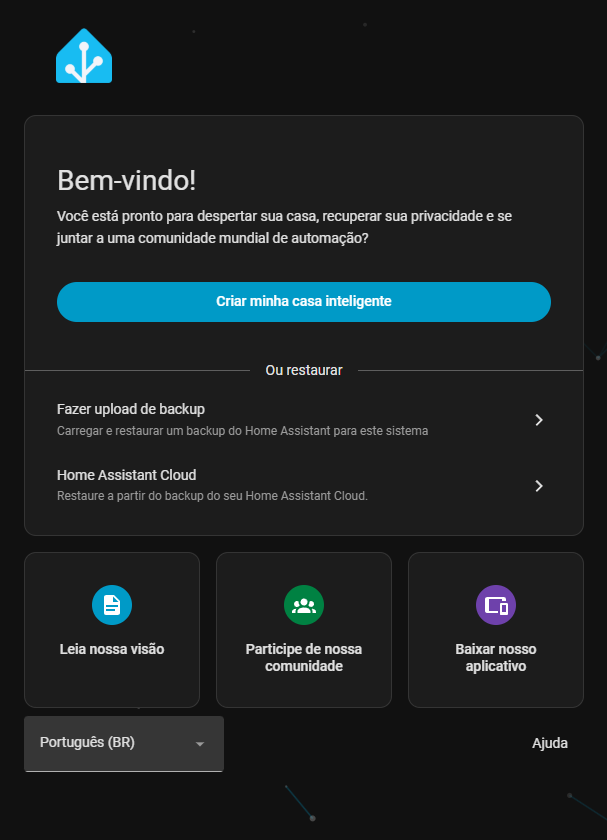
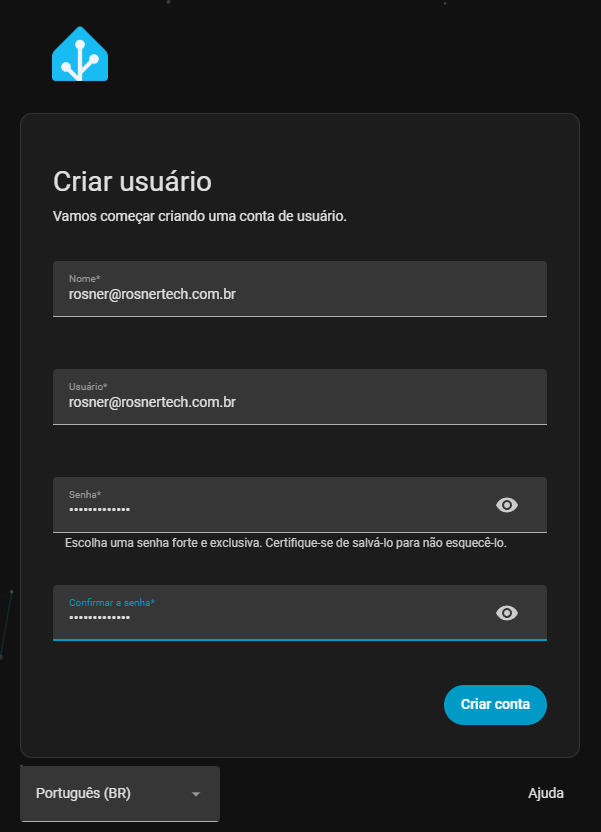
Clique em “Criar minha casa inteligente” e preencha o usuário administrador:
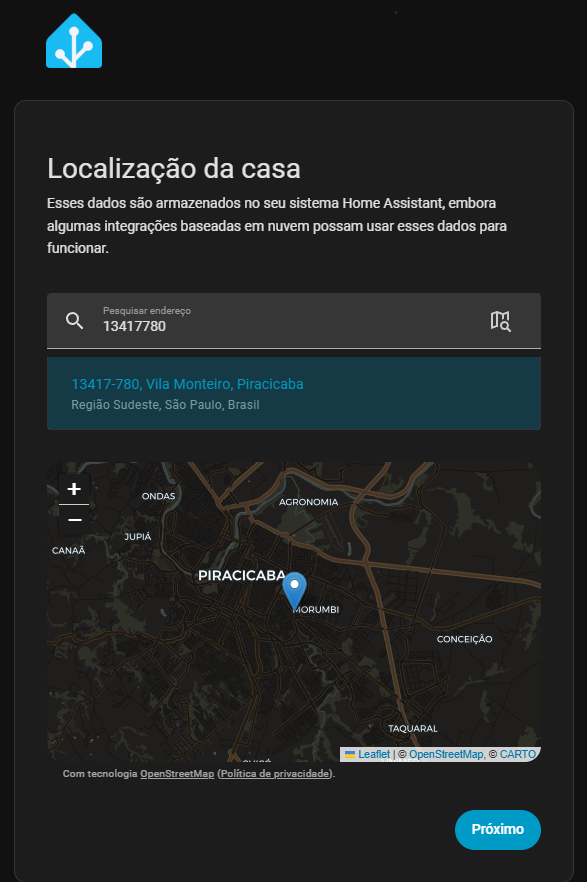
Em seguida, defina a localização da sua casa — esse dado é armazenado localmente, mas algumas integrações baseadas em nuvem podem usá-lo para funcionar corretamente (previsão do tempo, por exemplo):
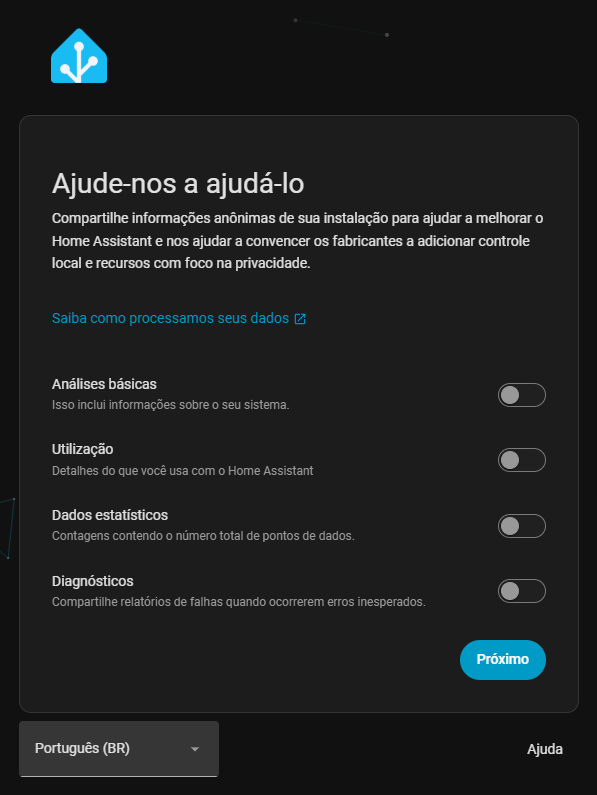
Na tela seguinte, você decide se quer compartilhar dados anônimos de uso com o projeto Home Assistant. Essa etapa é totalmente opcional:
Por fim, finalize a configuração inicial:
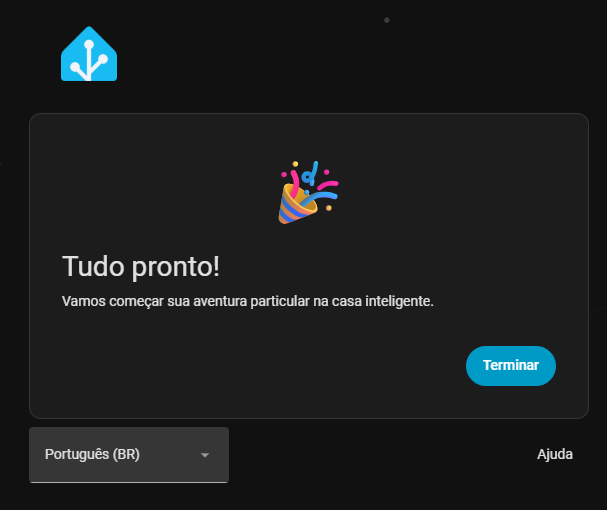
Pronto! O Home Assistant está instalado e funcionando.
5. Integrando tomadas Tuya (Smart Life)
A forma mais simples de trazer dispositivos Tuya para o Home Assistant — sem precisar extrair local_key manualmente — é via integração oficial Tuya, que usa um Cloud Project na Tuya IoT Platform.
5.1 Criando o Cloud Project
Acesse iot.tuya.com, faça login e crie um novo projeto em Cloud → Development → Create Cloud Project:
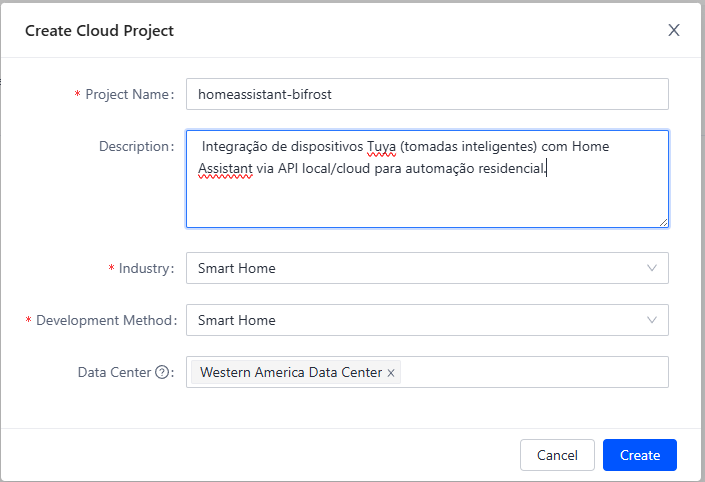
Preencha os campos:
| Campo | Valor sugerido |
|---|---|
| Project Name | Um nome identificador, ex: homeassistant-bifrost |
| Description | Breve descrição do projeto |
| Industry | Smart Home |
| Development Method | Smart Home |
| Data Center | A região onde sua conta Tuya Smart foi criada (no Brasil, geralmente Western America ou Central Europe) |
⚠️ Importante: se o Data Center escolhido não corresponder ao da sua conta, você receberá erro de “usuário/senha inválido” mais adiante, mesmo com as credenciais corretas. Se isso acontecer, crie um novo projeto trocando o Data Center.
5.2 Autorizando os serviços de API
Após criar o projeto, será exibido o assistente de configuração para autorizar os serviços de API necessários:
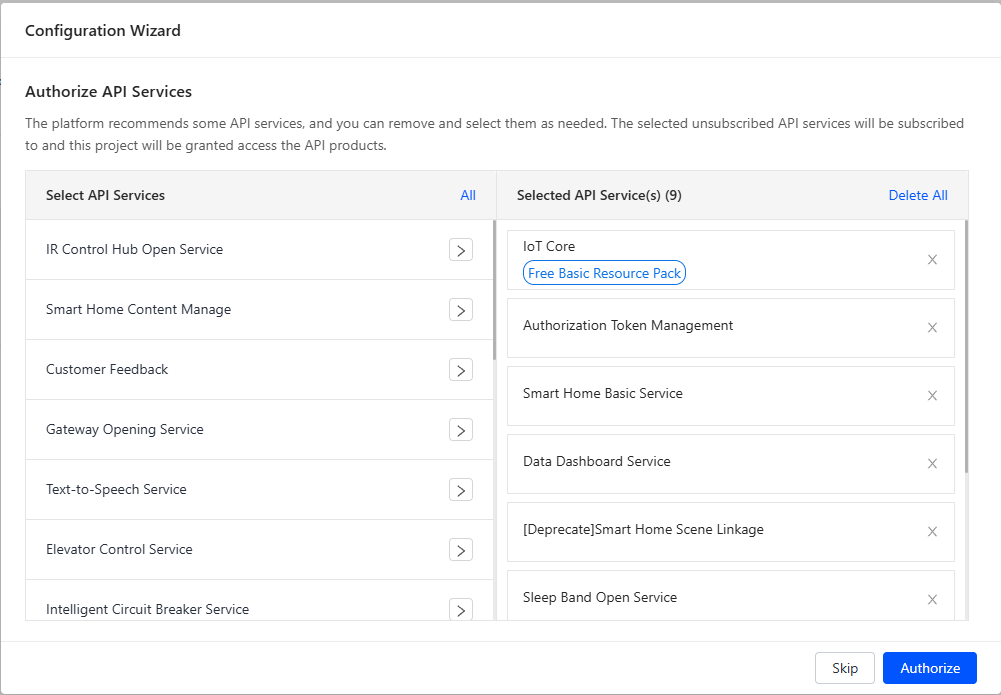
Mantenha os serviços recomendados (incluindo IoT Core e Smart Home Basic Service) e clique em Authorize. Esses serviços possuem um plano gratuito (trial), suficiente para uso doméstico.
5.3 Vinculando sua conta Tuya Smart
Dentro do projeto, vá até a aba Devices → Link App Account e faça login com a conta do app Tuya Smart (a mesma usada para cadastrar suas tomadas).
Esse passo importa automaticamente toda a estrutura de Home/Rooms e os dispositivos vinculados àquela conta.
5.4 Obtendo o Access ID e Access Secret
Na aba Overview do projeto, anote:
- Access ID / Client ID
- Access Secret / Client Secret
Você vai precisar dessas duas informações no próximo passo.
5.5 Adicionando a integração no Home Assistant
No Home Assistant, vá em:
Configurações → Dispositivos e Serviços → Adicionar Integração → Tuya
Informe:
- Access ID
- Access Secret
- Conta e senha do app Tuya Smart
Ao concluir, o Home Assistant importa automaticamente todas as tomadas vinculadas, já com os sensores de Corrente, Potência, Voltagem e Energia total, além do controle de Socket (ligar/desligar).

6. Verificação
Vá em Visão Geral e confira se os novos dispositivos aparecem com os valores sendo atualizados (corrente em A, potência em W, energia em kWh). Ligue e desligue uma tomada pelo painel para confirmar que o controle remoto está funcionando.
Resolvendo problemas de DNS após quedas de energia
Se o Home Assistant rodar em network_mode: host, ele usa o /etc/resolv.conf da própria imagem do container — não o do host automaticamente. Em alguns casos, esse arquivo aponta para 127.0.0.1/::1, sem nenhum resolvedor DNS escutando ali dentro.
O sintoma mais comum: depois de uma queda de energia, a integração Tuya (ou qualquer integração que dependa de nuvem) falha ao iniciar com um erro parecido com:
urllib3.exceptions.NameResolutionError: Failed to resolve 'apigw.tuyaus.com'
A correção é montar um resolv.conf customizado no container, como já deixamos preparado no docker-compose.yml deste artigo:
volumes:
  - /opt/homeassistant/resolv.conf:/etc/resolv.conf:ro
Se você ainda não tinha esse volume, adicione-o, depois recrie o container:
docker stop homeassistant
docker rm homeassistant
docker compose up -d
Teste a resolução de DNS dentro do container:
docker exec homeassistant nslookup apigw.tuyaus.com
Se retornar IPs corretamente, o problema está resolvido — e a integração Tuya volta a sincronizar normalmente em todo boot, mesmo após quedas de energia.
Considerações finais
Com o Home Assistant rodando em Docker e a integração Tuya configurada, você já tem uma base sólida para:
- Monitorar consumo de energia de qualquer tomada inteligente
- Criar automações baseadas em horário, presença ou consumo
- Expandir o ecossistema com MQTT, Zigbee, Z-Wave e outras integrações
A partir daqui, vale explorar automações (Configurações → Automações) para ligar/desligar dispositivos por horário, e dashboards personalizados para acompanhar o consumo de energia ao longo do tempo.
Agradeço por ler esse artigo e espero vê-lo novamente em breve. Continue nos acompanhando para mais conteúdo relevante e inspirador. Até a próxima!