Instalando e Usando o Portainer para Gerenciar seus Containers Docker
Instalando e Usando o Portainer para Gerenciar seus Containers Docker
O Portainer é uma ferramenta poderosa que facilita o gerenciamento de seus containers Docker. Com uma interface gráfica intuitiva, você pode realizar diversas tarefas sem precisar digitar comandos complexos. Este tutorial irá guiá-lo passo a passo na instalação e utilização do Portainer, permitindo que você aproveite ao máximo seus recursos.
Pré-requisitos
Docker instalado em seu sistema:**
Se você ainda não possui o Docker, siga as instruções no post: Instalando o Docker no Debian 12 Bookworm
ou a documentação oficial: https://docs.docker.com/.
Criando um Volume Docker para o Portainer
Os dados do Portainer serão armazenados em um volume Docker, garantindo sua persistência entre as reinicializações do container. Execute o seguinte comando no terminal:
docker volume create portainer_data
Executando o Container Portainer
Inicie o container Portainer com este comando:
docker run -d -p 8000:8000 -p 9000:9000 --name portainer_rosnertech --restart always -v /var/run/docker.sock:/var/run/docker.sock -v portainer_data:/data portainer/portainer-ce
Explicando o comando:
-d: Executa o container em segundo plano.
-p 8000:8000: Mapeia a porta 8000 do container para a porta 8000 do host.
-p 9000:9000: Mapeia a porta 9000 do container para a porta 9000 do host.
--name portainer: Define o nome do container como “portainer”.
--restart always: Reinicia o container automaticamente em caso de falha.
-v /var/run/docker.sock:/var/run/docker.sock: Monta o socket Docker do host no container.
-v portainer_data:/data: Monta o volume “portainer_data” no container.
portainer/portainer-ce: A imagem do Portainer a ser utilizada (Community Edition).
Acessando o Portainer
Abra seu navegador e acesse http://localhost:9000. Na primeira vez, configure um usuário e senha administrativos.
Conectando o Portainer ao Docker
Após o login, o Portainer já deve ter detectado seu ambiente Docker local. Confirme a conexão para começar a gerenciar seus containers.
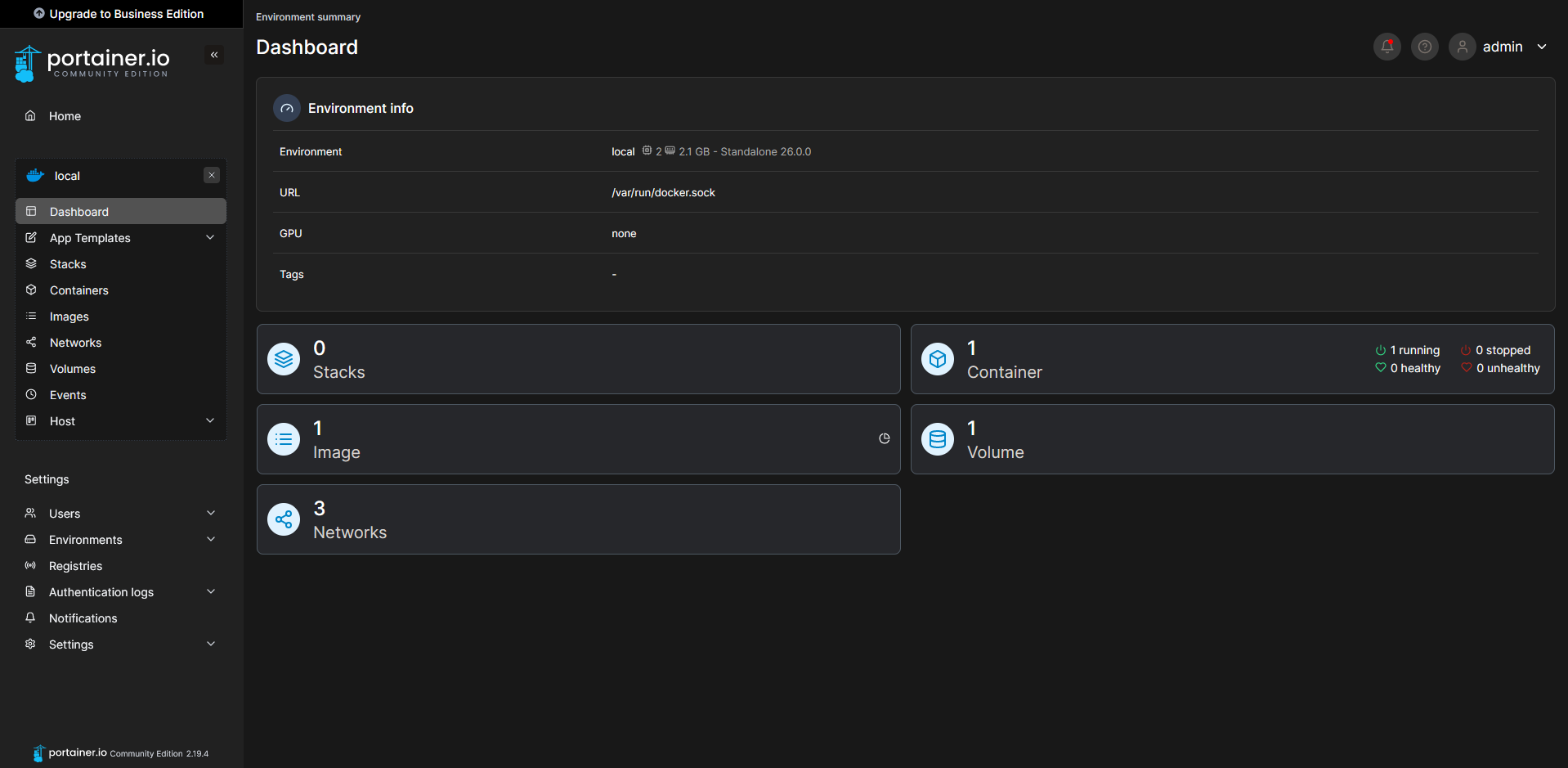
Explorando os Recursos do Portainer
Gerenciando Containers:
Visualizar:** Lista todos os containers em execução, com detalhes como status, imagem, portas e volumes.
Iniciar/Parar/Reiniciar:** Controle os containers com um clique.
Remover:** Elimine containers que não são mais necessários.
Logs:** Visualize os logs de cada container para identificar problemas**.
Escalar:** Aumente ou diminua a quantidade de containers em execução (para aplicações escaláveis).
Console: Acesse o shell do container para executar comandos e gerenciar seu interior.
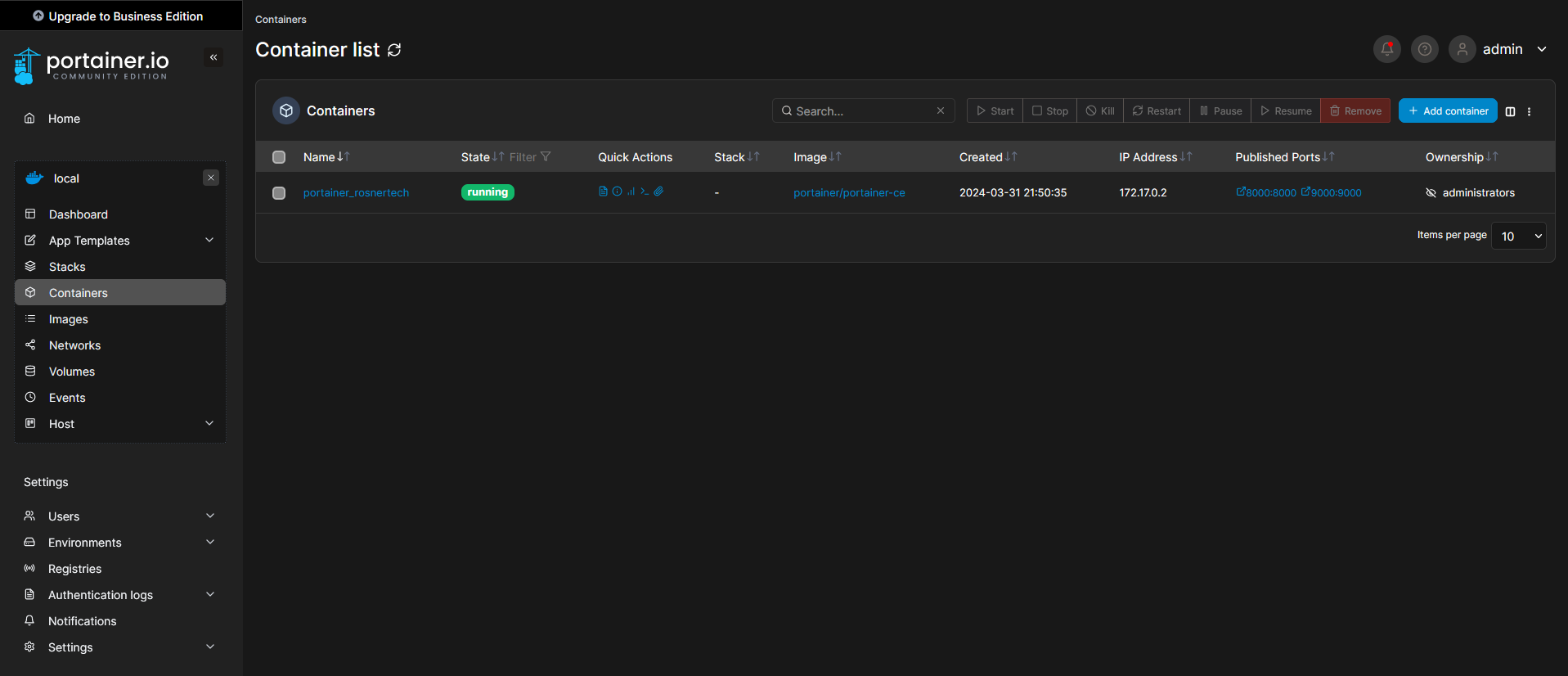
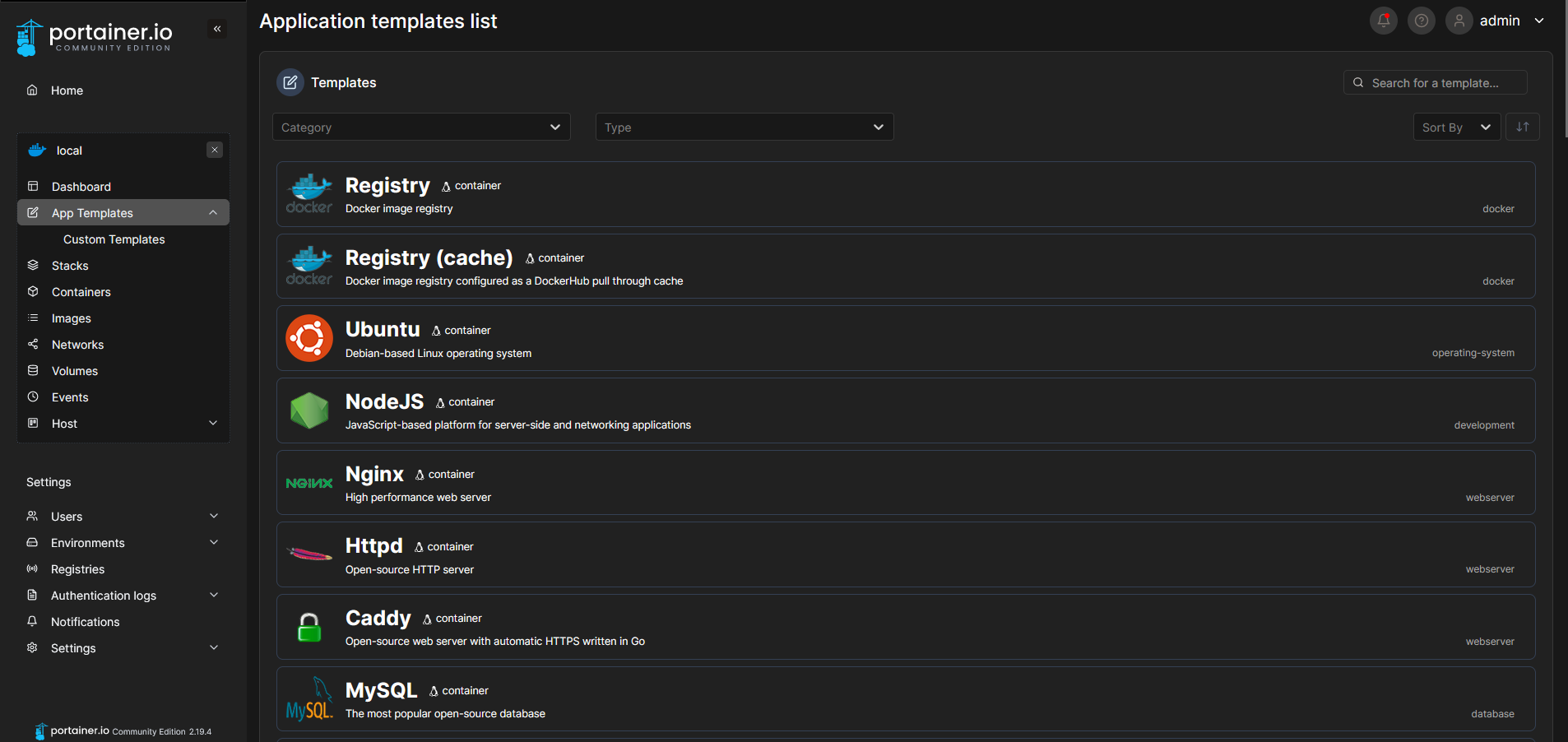
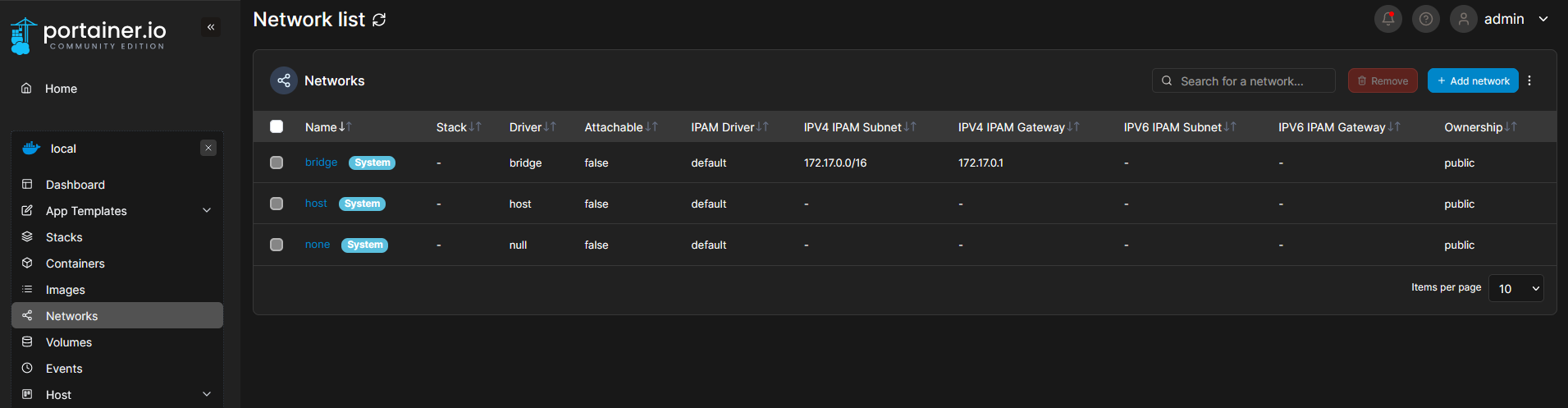
Outras Funcionalidades:
Imagens:** Visualize e gerencie as imagens Docker armazenadas em seu sistema.
Redes:** Crie e configure redes personalizadas para seus containers.
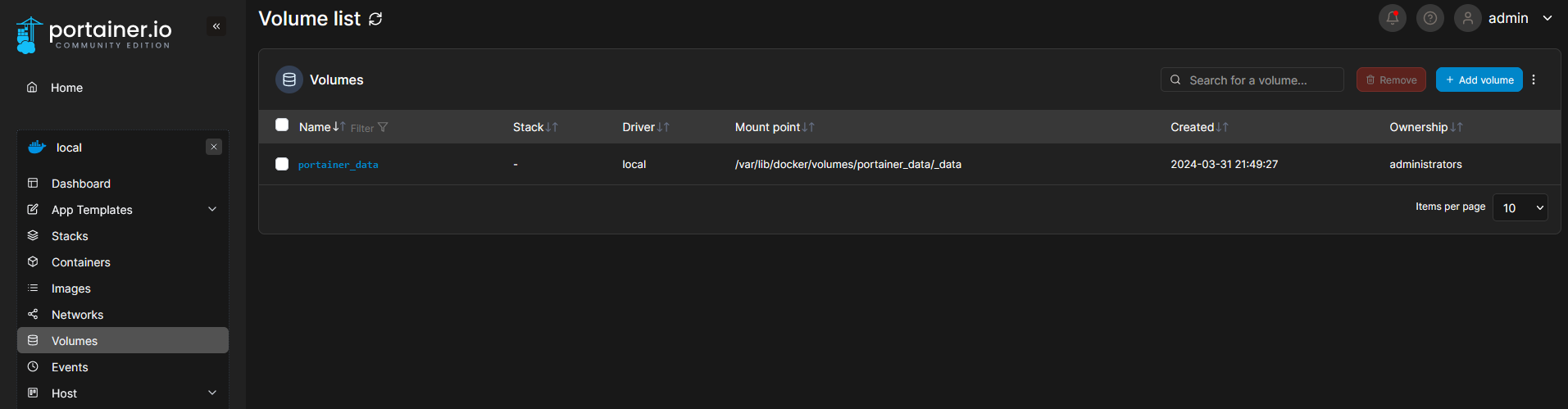
Volumes:** Crie e gerencie volumes para armazenar dados persistentes.
Stacks:** Implemente stacks compostos por vários containers interligados (com docker-compose).
Modelos de Aplicativos:** Desdobre facilmente aplicações pré-configuradas com um único clique.
Painéis:** Monitore o desempenho e a saúde de seus containers com gráficos e estatísticas.
Configurações:** Personalize o comportamento do Portainer e configure integrações com ferramentas externas.
Conclusão:
O Portainer é uma ferramenta poderosa e intuitiva que simplifica o gerenciamento de containers Docker. Este tutorial o guiou pelos passos iniciais de instalação e configuração, além de apresentar as principais funcionalidades da ferramenta. Explore os recursos adicionais para se familiarizar com o Portainer e aproveitar todo o seu potencial para otimizar o gerenciamento de seus containers.