Instalando e Configurando o GitLab no Docker
Instalando e Configurando o GitLab no Docker
O GitLab é uma plataforma robusta para gerenciamento de repositórios Git, CI/CD (Integração Contínua e Entrega Contínua), monitoramento de projetos e muito mais, sendo amplamente utilizado por equipes de desenvolvimento para colaborar de forma eficiente.
Para facilitar a implantação, você pode utilizar o Docker. Certifique-se de que o Docker esteja instalado no seu ambiente. Caso ainda não tenha, siga o [tutorial de instalação do Docker].
Por que usar o Docker para instalar o GitLab?
Utilizar o Docker simplifica a instalação e o gerenciamento do GitLab, pois todas as dependências e configurações necessárias ficam dentro de um contêiner. Isso torna a aplicação mais portátil e fácil de gerenciar, além de facilitar a migração e o backup de dados.
Utilizando o Docker Run
Se você preferir não usar o Docker Compose, pode executar o GitLab diretamente com o comando docker run. Veja um exemplo:
docker run --detach
  --hostname gitlab.example.com
  --publish 80:80 --publish 443:443 --publish 2222:22
  --name gitlab
  --restart always
  --volume /var/docker/gitlab/config:/etc/gitlab
  --volume /var/docker/gitlab/logs:/var/log/gitlab
  --volume /var/docker/gitlab/data:/var/opt/gitlab
  gitlab/gitlab-ce:17.3.5-ce.0
Explicação dos comandos Run:
--detach: Executa o contêiner em segundo plano.--hostname: Define o hostname do GitLab. Altere para o domínio desejado ou utilize o IP da máquina se não quiser configurar um domínio.--publish: Mapeia as portas do host para o contêiner. As portas são:80: Para acesso HTTP.443: Para acesso HTTPS (caso você queira configurar um certificado SSL).2222: Porta SSH para clonar repositórios.
--volume: Mapeia volumes para persistir dados de configuração, logs e dados do GitLab.gitlab/gitlab-ce:16.6.1-ce.0: Utiliza a imagem oficial do GitLab Community Edition.
Criando o Docker Compose para o GitLab
Outra maneira prática de configurar o GitLab é usando o Docker Compose, que permite gerenciar contêineres de forma simplificada. Crie um arquivo chamado docker-compose.yml no diretório onde deseja configurar o GitLab e copie o conteúdo abaixo:
services:
  gitlab:
    container_name: gitlab
    image: "gitlab/gitlab-ce:17.3.5-ce.0"
    hostname: "gitlab.example.com"
    environment:
      TZ: America/Sao_Paulo
      GITLAB_OMNIBUS_CONFIG: |
        external_url "https://gitlab.example.com"
    restart: always
    ports:
      - "8080:80"
      - "443:443"
      - "2222:22"
    volumes:
      - "/var/docker/gitlab/config:/etc/gitlab"
      - "/var/docker/gitlab/logs:/var/log/gitlab"
      - "/var/docker/gitlab/data:/var/opt/gitlab"
    shm_size: "256m"
Explicações detalhadas:
container_name: Define o nome do contêiner como “gitlab”.image: Especifica a imagem do GitLab que será usada. Estamos utilizando a versãogitlab-ce:16.6.1-ce.0.hostname: Define o hostname para acesso ao GitLab. Se você preferir não usar um domínio, pode utilizar o IP da máquina.environment: Configura variáveis de ambiente:TZ: Define o fuso horário (America/Sao_Paulo).GITLAB_OMNIBUS_CONFIG: Configuração avançada para definir a URL externa do GitLab. Se preferir usar um IP, substitua"https://gitlab.example.com"por"http://[seu-ip]".
ports: Especifica as portas expostas pelo contêiner:"8080:80": Porta HTTP para acesso web."443:443": Porta HTTPS (caso você queira configurar SSL)."2222:22": Porta SSH, importante para clonar e gerenciar repositórios via SSH.
volumes: Mapeia volumes do host para o contêiner para persistir dados:/var/docker/gitlab/config: Para arquivos de configuração./var/docker/gitlab/logs: Para logs do GitLab./var/docker/gitlab/data: Para dados do GitLab.
shm_size: Define o tamanho da memória compartilhada, importante para performance.
Executando o Docker Compose
Dentro do diretório onde está o arquivo docker-compose.yml, execute:
docker-compose up -d
Esse comando iniciará o contêiner em segundo plano. Se tudo estiver configurado corretamente, o GitLab será iniciado e estará disponível no endereço que você configurou.
Acessando o GitLab
Depois que o contêiner estiver em execução, acesse o GitLab pelo navegador usando a URL ou o IP configurado. Se não tiver configurado um domínio, use o IP da máquina seguido da porta (por exemplo, http://[seu-ip]:8080).
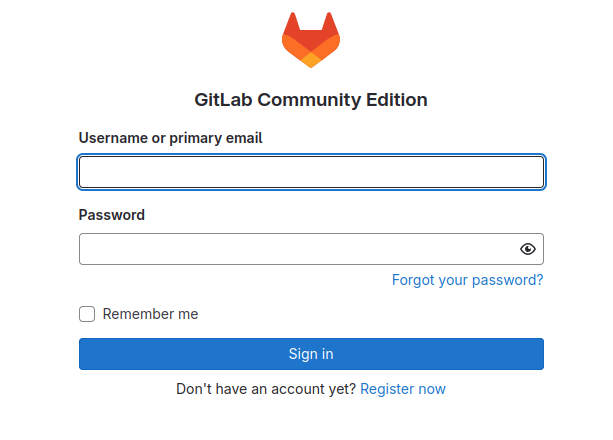
Por padrão, o GitLab gera uma senha temporária para o usuário “root”, que está localizada no arquivo /etc/gitlab/initial_root_password dentro do contêiner. Para visualizá-la, use:
docker exec -it gitlab grep "Password:" /etc/gitlab/initial_root_password

Use essa senha para o primeiro login.
Configurando o Usuário “root” e Desativando o Registro Público
Após o primeiro login, é importante realizar algumas configurações de segurança:
Alterando a Senha e o E-mail do Usuário “root”:
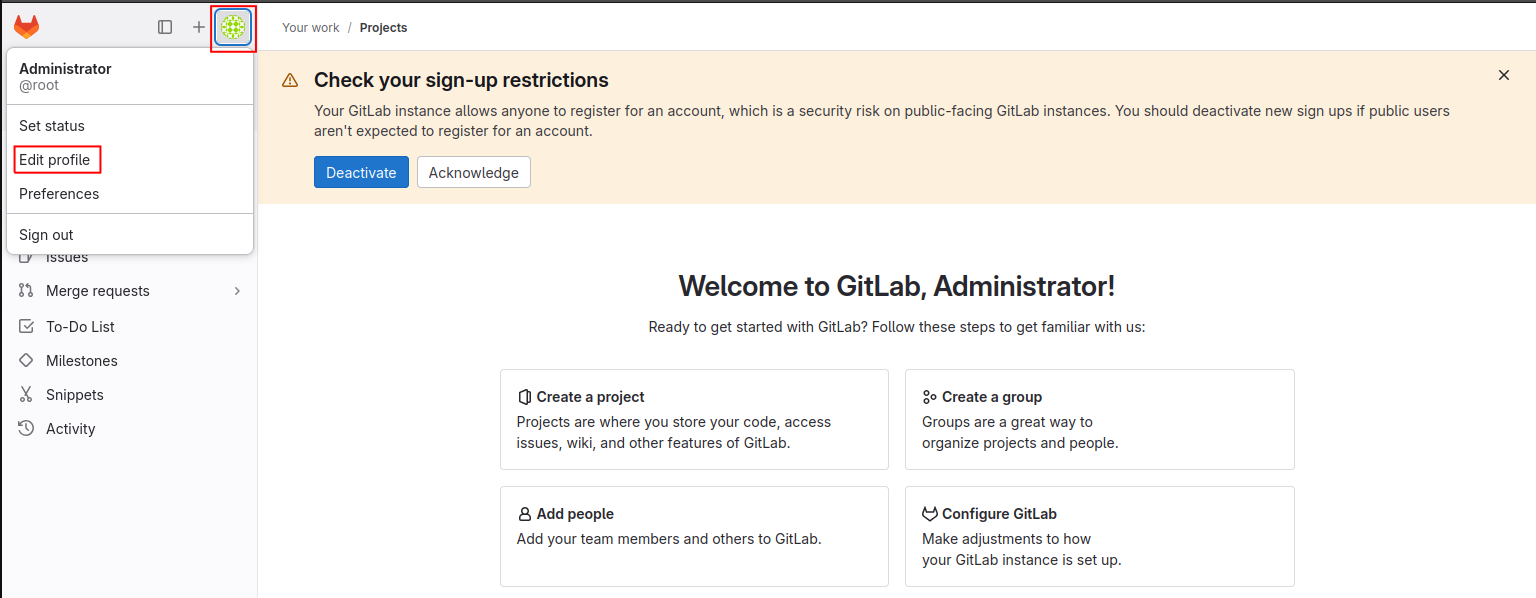
- Clique na foto de perfil do usuário no menu lateral esquerdo.
- Selecione “Edit profile”.
- Na aba “Profile”, altere o e-mail de
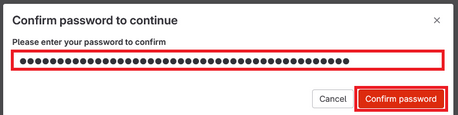
[email protected]para o seu e clique em “Update profile settings”. - Digite a senha temporária para confirmar a alteração.
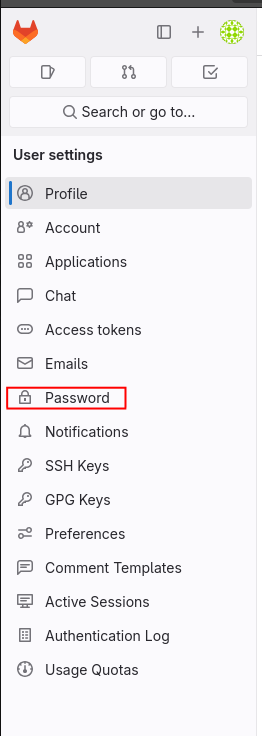
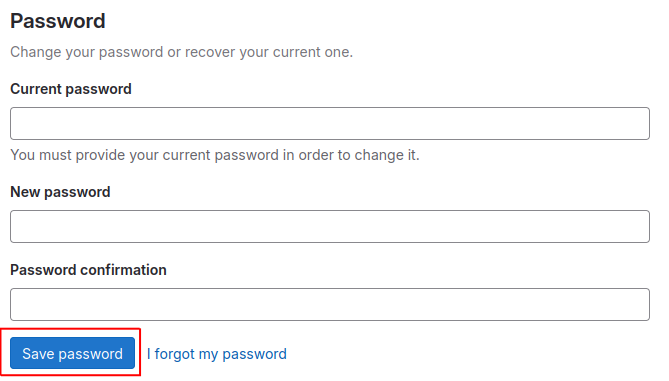
- Clique na aba “Password” no menu lateral esquerdo.
- Em “Current password”, insira a senha temporária.
- Em “New password”, defina uma nova senha e repita em “Password confirmation”.
- Clique em “Save password”. Você será deslogado e precisará logar novamente com a nova senha.
Desativando o Registro Público:
- Ao acessar novamente, uma mensagem será exibida alertando sobre o risco de permitir novos registros públicos.
- Clique no botão “Deactivate”.
- Desmarque a opção “Sign-up enabled” e clique em “Save changes”.


Essas etapas garantem que o seu GitLab estará mais seguro, limitando o acesso apenas aos usuários que você adicionar manualmente.
Conclusão:
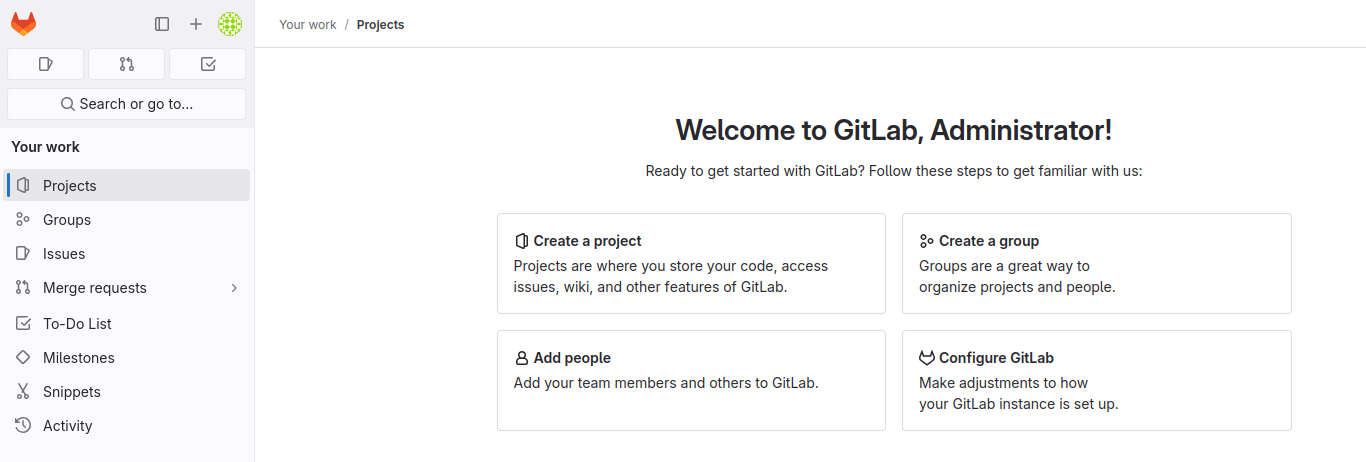
Parabéns! Você configurou o GitLab com sucesso utilizando Docker e Docker Compose. Na próxima parte do tutorial, vamos abordar a configuração do GitLab Runner, permitindo que você configure pipelines CI/CD para automação de builds e deploys.