Criando um servidor de arquivos NAS com Raspberry Pi
Criando um servidor de arquivos NAS com Raspberry Pi
Neste tutorial, você aprenderá como criar um servidor de arquivos NAS (Network Attached Storage) usando um Raspberry Pi 3 ou superior. Isso permitirá que você compartilhe arquivos em sua rede local de forma simples e eficiente. O que é NAS? Um NAS é um dispositivo de armazenamento de rede que permite compartilhar arquivos e dados em uma rede local. É uma solução conveniente para armazenar e acessar seus arquivos de qualquer dispositivo conectado à rede. O que é um servidor de arquivos? Um servidor de arquivos é um computador ou dispositivo que hospeda e fornece acesso a arquivos e pastas compartilhados em uma rede. Ele atua como um repositório centralizado para armazenamento de dados compartilhado. O que é o software Samba e o protocolo SMB? O Samba é um conjunto de programas que permite que sistemas não-Windows compartilhem arquivos e recursos com sistemas Windows usando o protocolo SMB (Server Message Block). Isso facilita o compartilhamento de arquivos entre diferentes sistemas operacionais. Requisitos - Raspberry Pi 3 ou superior. - Cartão de memória de 8 GB para instalar o sistema operacional (consulte o tutorial específico). - Fonte de alimentação para o Raspberry Pi. Conectar ao Raspberry Pi O primeiro passo é se conectar ao seu Raspberry Pi por meio de uma conexão SSH. Por padrão, o Raspberry Pi não vem com o servidor SSH habilitado, então você precisará ativá-lo por meio da interface gráfica ou usando o comando:
ssh seu_usuario@ip_raspberry_sua_rede
Instalando o Samba** Vamos instalar o serviço Samba para disponibilizar os arquivos na rede. Execute o seguinte comando para instalar o Samba:
sudo apt-get install samba
Durante a instalação, o Samba pode solicitar uma alteração nas configurações de WINS. Por padrão, você pode responder “Não”, pois é possível configurar isso manualmente posteriormente. Configurando e compartilhando a pasta na rede Agora, vamos configurar o compartilhamento de pasta. Abra o arquivo de configuração do Samba com o seguinte comando:
sudo nano /etc/samba/smb.conf
No final do arquivo, adicione as seguintes linhas:
[Lab - RosnerTech NAS]
comment = "Lab - RosnerTech NAS"
path = /mnt/storage
browseable = yes
writeable = yes
read only = no
create mask = 0777
directory mask = 0777
public = no
sudo mkdir /mnt/storage
sudo chmod 777 /mnt/storage
Ativando o serviço Samba** Para ativar o serviço Samba, execute o seguinte comando:
sudo systemctl enable smbd
Em seguida, verifique o status do serviço com:
sudo systemctl status smbd
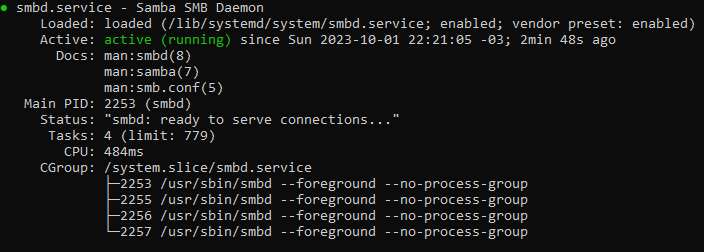 Certifique-se de que o serviço esteja em execução e funcionando corretamente. Habilitando seu usuário para acessar a pasta compartilhada Configure o usuário que você criou em sua instalação do Samba com o seguinte comando, substituindo `seu_usuario` pelo nome do usuário desejado:
sudo smbpasswd -a seu_usuario
Atribua uma senha ao usuário quando solicitado.  Reiniciando o serviço do samba, para aplicar as novas configurações
sudo systemctl restart smbd
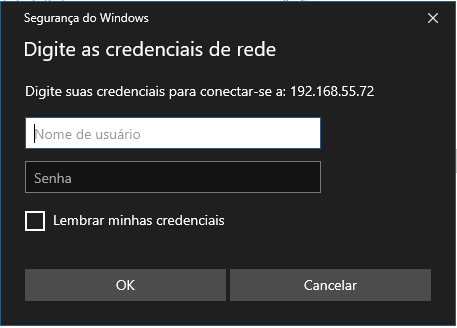
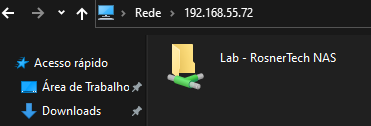 Mapeando uma unidade de rede Clique com o botão direito na pasta compartilhada e selecione “Mapear Unidade de Rede”. Siga as instruções e, quando solicitado, insira o usuário “seu_usuario” e a senha que você atribuiu usando o comando smbpasswd.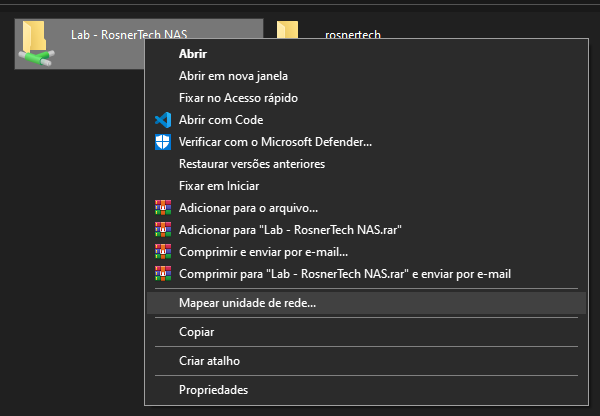
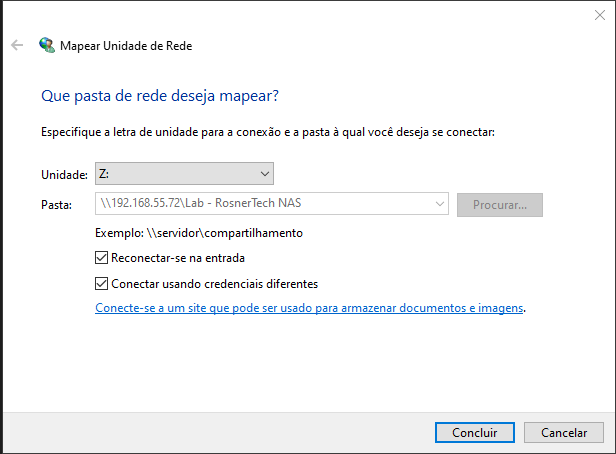
 Pronto! Agora você tem um servidor de arquivos NAS funcional com seu Raspberry Pi, acessível a partir de computadores Windows em sua rede local. Isso facilita o compartilhamento de arquivos e o armazenamento centralizado de dados. **Agradeço por ler esse artigo e espero vê-lo novamente em breve. Continue nos acompanhando para mais conteúdo relevante e inspirador. Até a próxima!