Criando um Container Metabase
Como Criar um Container Metabase Usando Docker
O Metabase é uma ferramenta de BI (Business Intelligence) open-source que facilita a criação de dashboards e consultas a partir de seus dados, permitindo que você visualize e compartilhe informações de forma prática e acessível. Ele pode ser integrado a diversos bancos de dados, como PostgreSQL, MySQL, e outros, oferecendo uma interface intuitiva para usuários técnicos e não-técnicos.
Requisitos:
Docker instalado no seu sistema. Se você ainda não instalou, siga o tutorial de instalação do Docker que preparamos anteriormente.
Docker Compose (opcional para facilitar o gerenciamento dos containers).
Agora vamos ao tutorial para rodar o Metabase em containers Docker.
Criando o Container do Banco de Dados Postgres
O Metabase precisa de um banco de dados para armazenar suas informações. Aqui vamos usar o PostgreSQL como banco de dados. Para rodá-lo, use o comando abaixo:
docker run -d --name rosnertech_postgres
  -e POSTGRES_USER=metabase
  -e POSTGRES_PASSWORD=metabase_password
  -e POSTGRES_DB=metabase
  -v /var/docker/postgres-data:/var/lib/postgresql/data
  postgres:13
Explicação dos parâmetros:
- POSTGRES_USER: Nome do usuário do banco de dados.
- POSTGRES_PASSWORD: Senha do usuário.
- POSTGRES_DB: Nome do banco de dados.
- -v: Define o volume de persistência dos dados.
Criando o Container do Metabase
Agora, crie o container do Metabase e faça a conexão com o banco de dados que configuramos no passo anterior.
docker run -d --name rosnertech_metabase
  -e MB_DB_TYPE=postgres
  -e MB_DB_DBNAME=metabase
  -e MB_DB_PORT=5432
  -e MB_DB_USER=metabase
  -e MB_DB_PASS=metabase_password
  -p 3000:3000
  -v /var/docker/metabase-data:/metabase-data
  metabase/metabase
Explicação dos parâmetros:
- MB_DB_TYPE: Tipo de banco de dados, que neste caso é
postgres. - MB_DB_DBNAME: Nome do banco de dados.
- MB_DB_PORT: Porta do banco de dados.
- MB_DB_USER: Usuário do banco de dados.
- MB_DB_PASS: Senha do banco de dados.
- MB_DB_HOST: Nome do host do banco de dados, que é o nome do container
rosnertech_postgres. - -v: Volume para persistir os dados do Metabase.
Usando Docker Compose para Configurar o Metabase
Se você preferir utilizar o Docker Compose para gerenciar os containers, siga os passos abaixo.
Crie um arquivo docker-compose.yml no diretório desejado com o seguinte conteúdo:
services:
  postgres:
    image: postgres:13
    container_name: rosnertech_postgres
    restart: always
    environment:
      POSTGRES_USER: metabase
      POSTGRES_PASSWORD: metabase_password
      POSTGRES_DB: metabase
    volumes:
      - /var/docker/postgres-data:/var/lib/postgresql/data
  metabase:
    image: metabase/metabase
    container_name: rosnertech_metabase
    restart: always
    environment:
      MB_DB_TYPE: postgres
      MB_DB_DBNAME: metabase
      MB_DB_PORT: 5432
      MB_DB_USER: metabase
      MB_DB_PASS: metabase_password
      MB_DB_HOST: rosnertech_postgres
    ports:
      - "3000:3000"
    volumes:
      - /var/docker/metabase-data:/metabase-data
Explicação do arquivo docker-compose.yml:
- services: Define os serviços que você vai rodar, neste caso o Metabase.
- image: A imagem oficial do Metabase no Docker Hub.
- restart: Garante que o container reinicie automaticamente se houver falhas.
- container_name: Nome do container, neste caso
rosnertech_metabase. - environment: As variáveis de ambiente necessárias para o Metabase conectar-se a um banco de dados Postgres.
- MB_DB_TYPE: Define o tipo de banco de dados, aqui usamos Postgres.
- MB_DB_DBNAME: Nome do banco de dados.
- MB_DB_PORT: Porta que o banco de dados usará (5432 é a porta padrão do Postgres).
- MB_DB_USER: Usuário do banco de dados Postgres.
- MB_DB_PASS: Senha do banco de dados.
- POSTGRES_USER: Nome do usuário do banco de dados.
- POSTGRES_PASSWORD: Senha do usuário.
- POSTGRES_DB: Nome do banco de dados.
- ports: Mapeia a porta 3000 do container para a mesma porta no host, permitindo que você acesse o Metabase via
http://localhost:3000. - volumes: Define um volume para persistir os dados do Metabase. O diretório
/var/docker/metabase-dataserá utilizado para armazenar os dados localmente.
Executando o Docker Compose
Com o arquivo docker-compose.yml configurado, você pode iniciar o container do Metabase. Para isso, execute o seguinte comando no terminal:
docker-compose up -d
Este comando vai criar e iniciar o container do Metabase em background (modo detached), permitindo que ele continue rodando sem ocupar o terminal.
Verificando o Status do Container
Para verificar se o container foi iniciado corretamente, você pode rodar o seguinte comando:
docker ps
Esse comando vai listar todos os containers em execução. Verifique se o container rosnertech_metabase está na lista.

Acessando o Metabase
Depois que o container estiver rodando, você poderá acessar a interface web do Metabase. No seu navegador, acesse:
http://localhost:3000
Agora, vamos configurar o Metabase para começar a criar dashboards e consultar os dados!
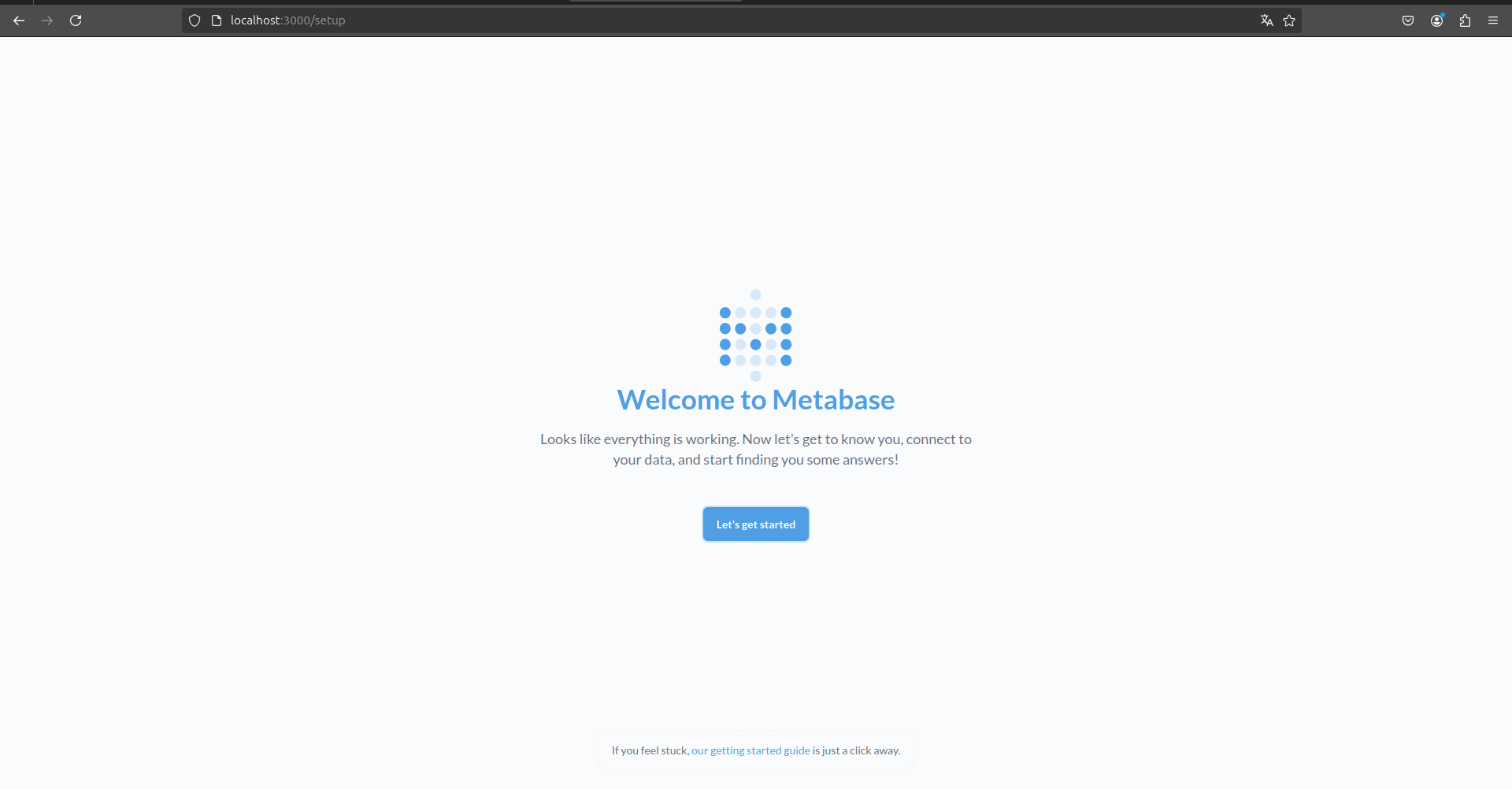
Clique em “Let’s Get Started”
Na primeira tela, você será recebido por um botão para iniciar a configuração. Clique em “Let’s Get Started”.
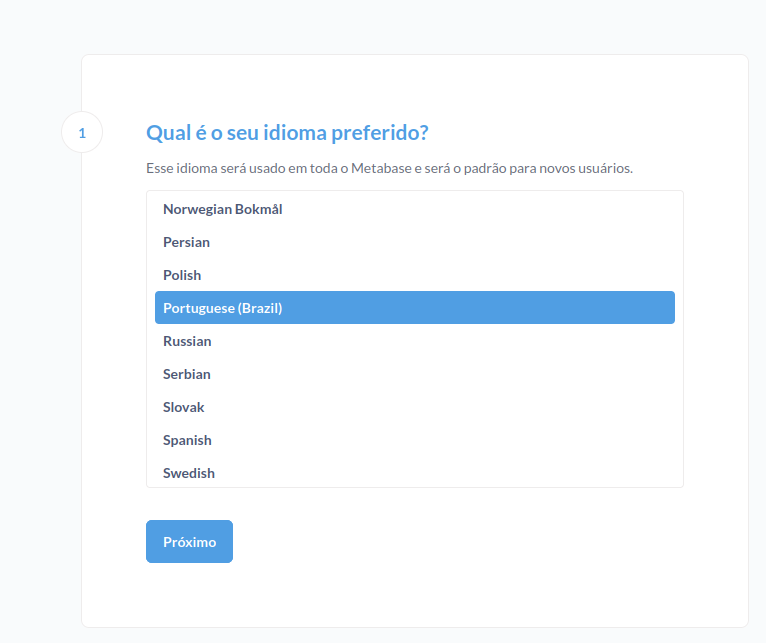
Selecione o Idioma
Escolha o idioma de sua preferência e clique em Próximo.
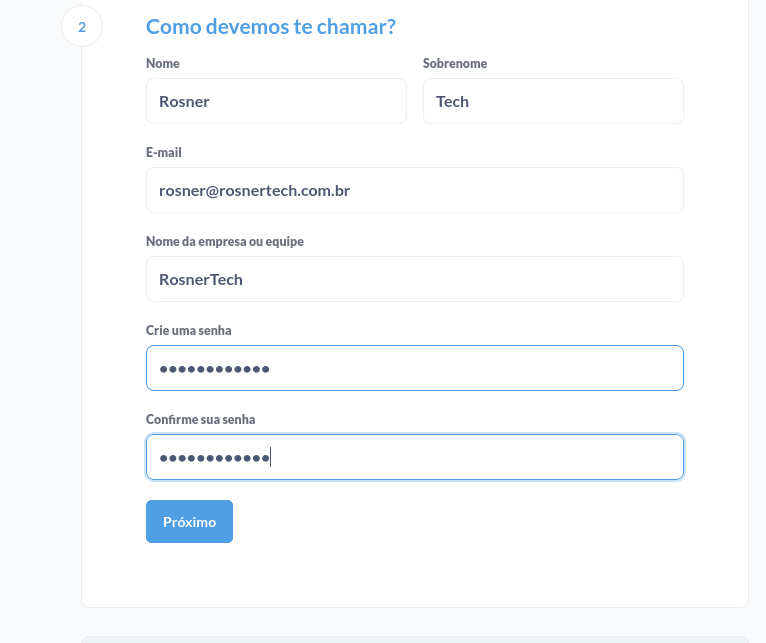
Preencha seus dados de acesso
Informe seu nome, e-mail e senha. Esses serão os dados que você usará para acessar o Metabase.
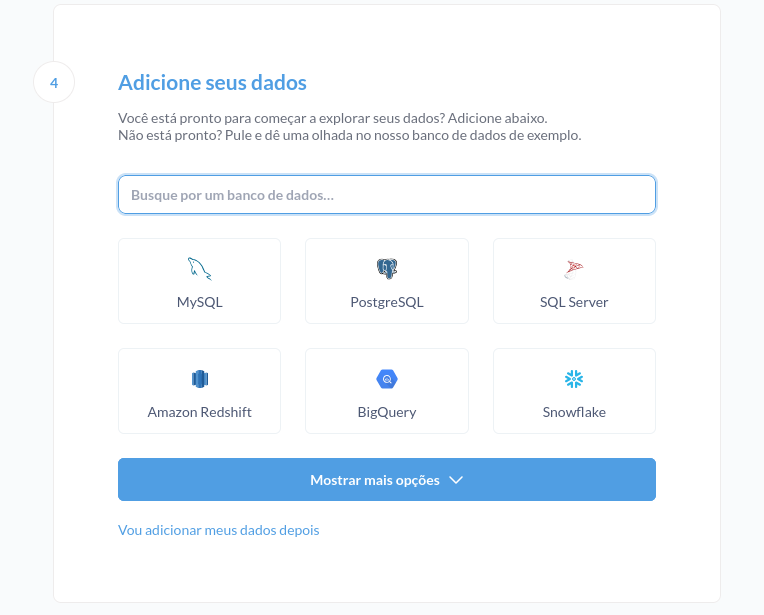
Adicionar um banco de dados
Neste momento, você pode adicionar o banco de dados que irá usar para alimentar o Metabase. No nosso caso, vamos configurar isso mais tarde, então você pode pular essa etapa se preferir.
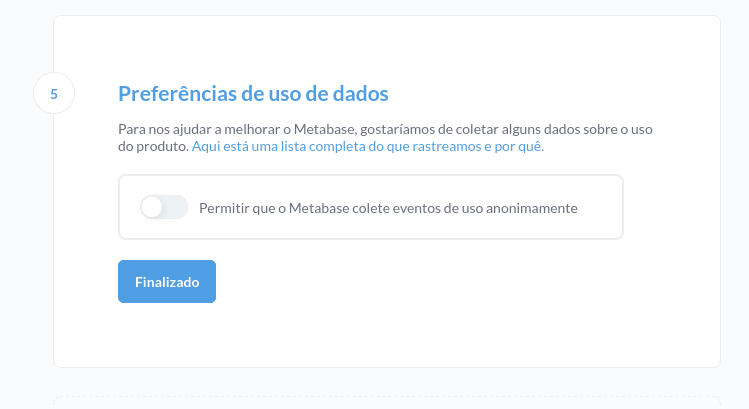
Configurações adicionais
Com todas as configurações prontas, você verá a opção de receber novidades do Metabase. Como estamos configurando um ambiente de teste, sinta-se à vontade para não selecionar essa opção e clique em Leve-me para o Metabase.
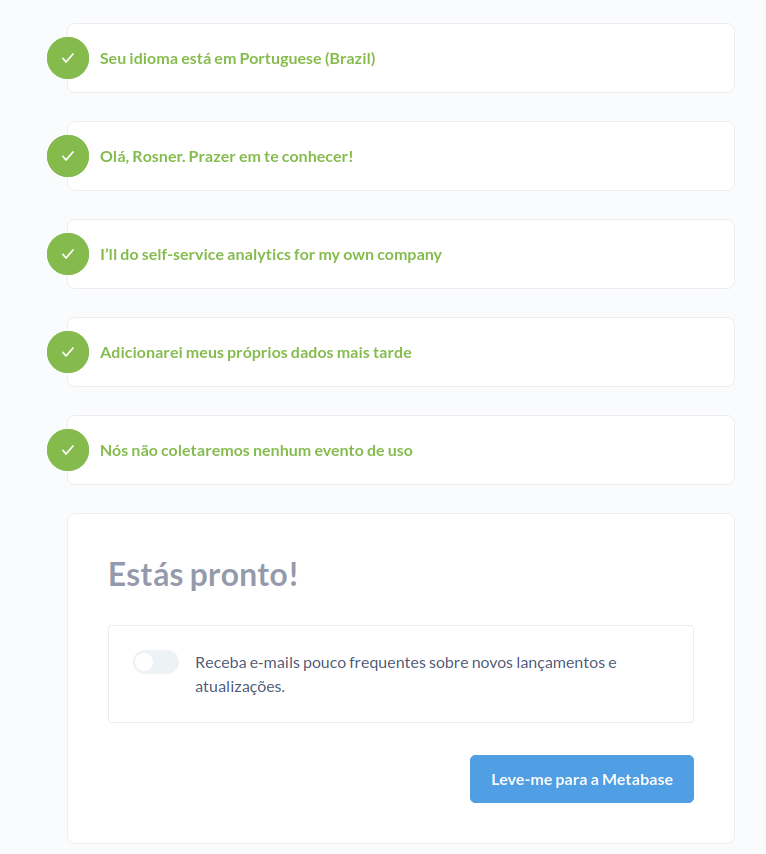
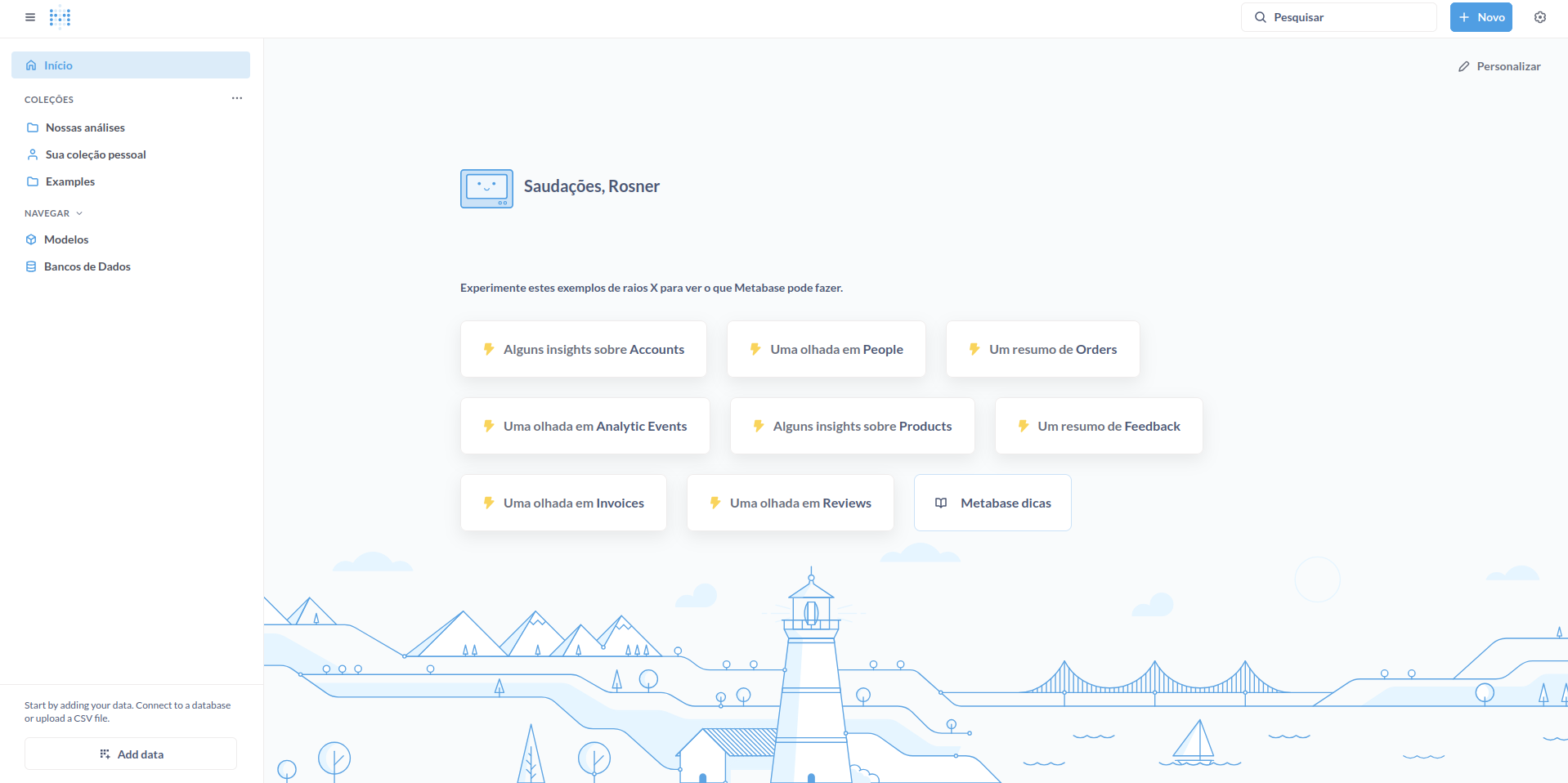
Ambiente Pronto!
Agora, seu ambiente do Metabase está pronto para uso. Você pode começar a explorar as funcionalidades e integrar com seu banco de dados.
Conclusão:
Parabéns! Você configurou o Metabase com sucesso utilizando Docker e Docker Compose. Agora, você tem um ambiente BI funcional que pode ser integrado a seus bancos de dados e usado para criar dashboards interativos e consultas poderosas. Na próxima parte do tutorial, exploraremos as funcionalidades de consulta e visualização de dados no Metabase