Configurar VPN no pfSense com OpenVPN
Tutorial Detalhado para Configurar VPN no pfSense com OpenVPN
Introdução
O que é VPN?
VPN (Virtual Private Network) é uma tecnologia que cria uma conexão segura e criptografada sobre uma rede menos segura, como a internet. A VPN permite que você transmita dados de maneira privada e segura entre diferentes locais, garantindo a integridade e confidencialidade das informações.
O que é pfSense?**
pfSense é um firewall e roteador de código aberto baseado no sistema operacional FreeBSD. Ele oferece uma variedade de recursos, incluindo roteamento, firewall, NAT, VPN, entre outros. pfSense é amplamente utilizado para proteger redes e gerenciar conexões de internet em ambientes empresariais e residenciais.
O que é OpenVPN?**
OpenVPN é uma solução de software open-source para implementar redes privadas virtuais (VPN). Ele utiliza técnicas de criptografia customizáveis para garantir a segurança das comunicações através de redes não confiáveis, como a internet. OpenVPN é altamente configurável e suporta tanto conexões site-to-site quanto client-to-site. Configurando uma VPN no pfSense com OpenVPN.
A** **configuração de uma VPN no pfSense utilizando OpenVPN envolve várias etapas. Abaixo está um guia detalhado para configurar e gerenciar uma VPN:
Instalação e Configuração Inicial do pfSense
Instale o pfSense em uma máquina ou em um servidor dedicado. O processo de instalação é relativamente simples e envolve criar um disco de instalação a partir da imagem ISO do pfSense, configurar a BIOS para inicializar a partir do disco e seguir as instruções de instalação.
Acessando o Assistente de Configuração do OpenVPN
Acesse a interface web do pfSense: Digite o endereço IP da interface LAN do pfSense no seu navegador (geralmente http://192.168.1.1).
Faça login com suas credenciais administrativas.
No menu principal, vá para VPN > OpenVPN.
Clique em Wizards para iniciar o assistente de configuração do OpenVPN.
Selecionar o Tipo de Servidor de Autenticação
Na primeira etapa do assistente, selecione Local User Access para que a autenticação dos usuários seja feita localmente pelo próprio pfSense.
Clique em Next para continuar.
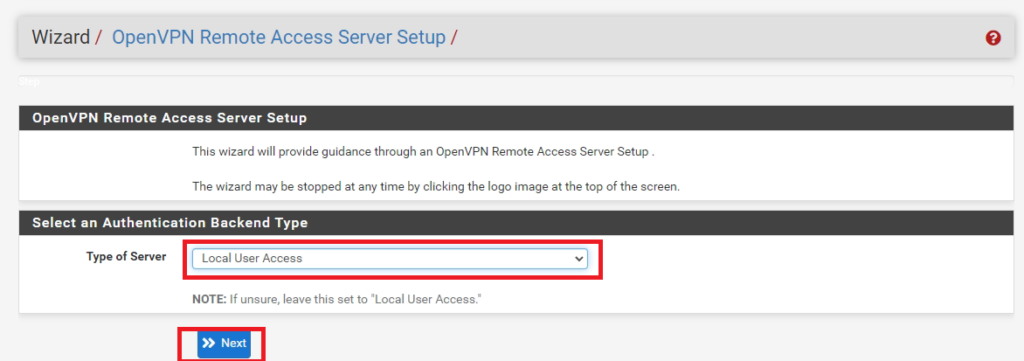
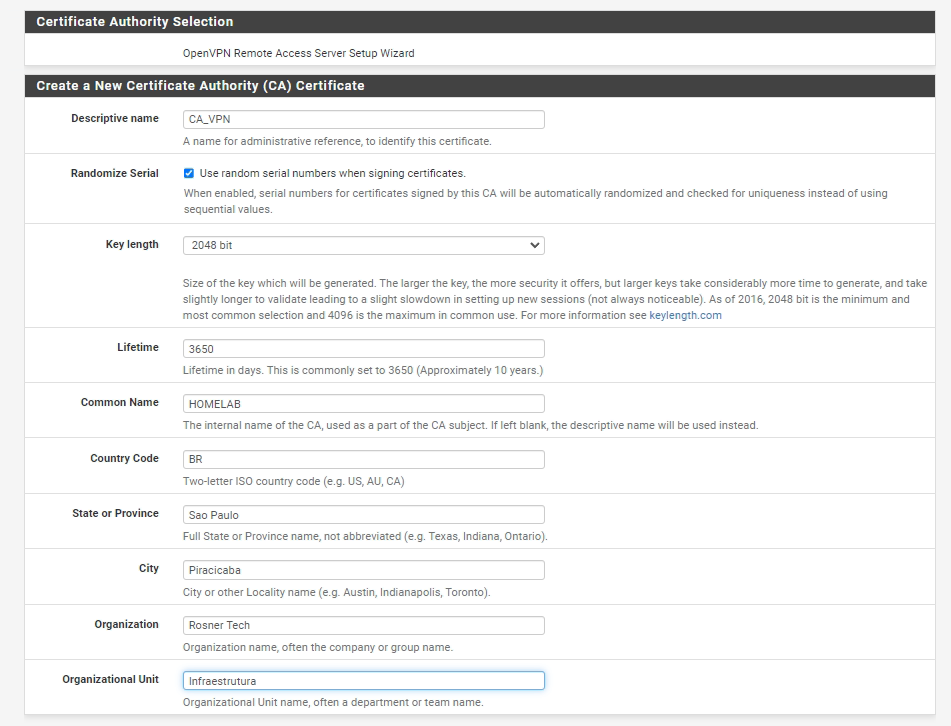
Criar a Autoridade Certificadora (CA) do Servidor OpenVPN
Descriptive name**: Insira um nome descritivo para a CA, por exemplo, CA_VPN.
Key length**: Mantenha o tamanho da chave em 2048 bits.
Lifetime**: Use o padrão (quase 10 anos) ou ajuste conforme sua necessidade.
Country Code, State or Province, City e Organization**: Preencha com as informações relevantes da sua organização. Exemplo**:
Country Code: BR**
State or Province: São PauloCity: São Paulo**
Organization:RosnerTech
Clique em Add new CA para criar a Autoridade Certificadora.
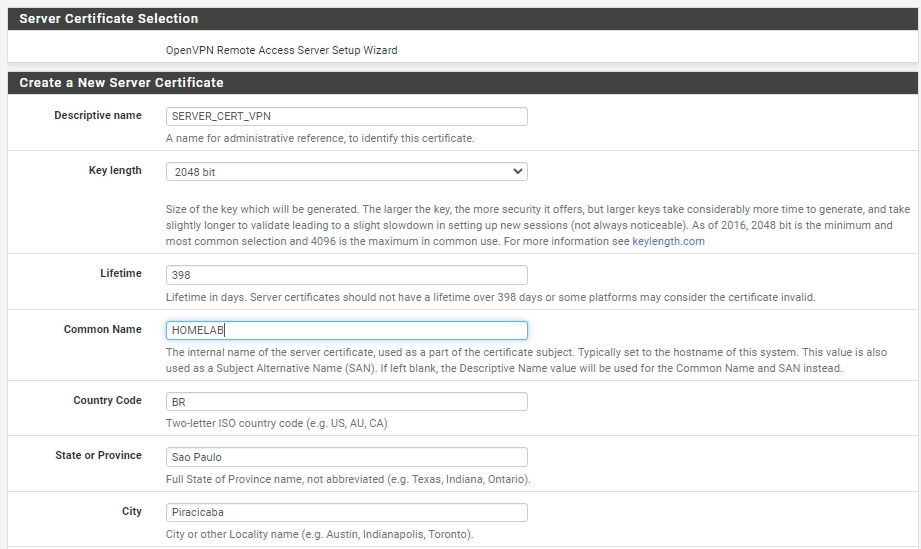
Criar o Certificado do Servidor OpenVPN**
Descriptive name:** Insira um nome para o certificado, por exemplo, Server_CERT_VPN.
Muitos campos serão preenchidos automaticamente com as informações da CA. Verifique e ajuste se necessário.
Lifetime:** Certifique-se de que o valor é 398 dias para evitar problemas de compatibilidade com algumas plataformas.
Clique em Create new Certificate para criar o certificado do servidor.
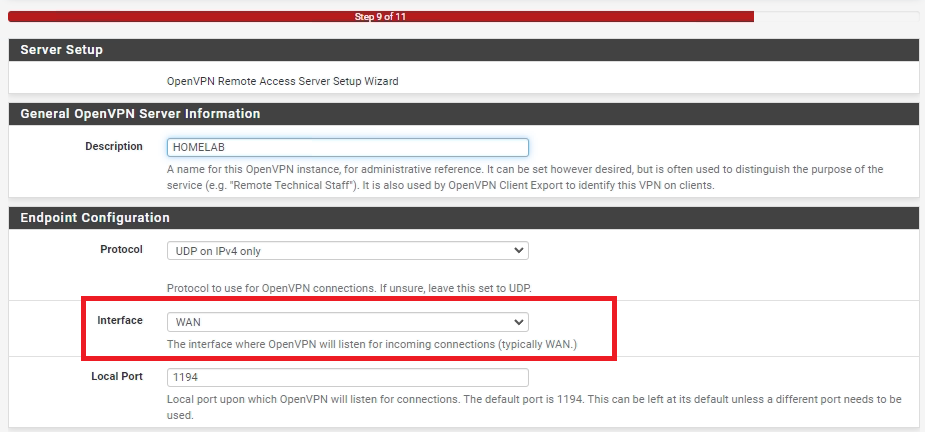
Informações do Servidor OpenVPN
Interface**: Selecione WAN.
Protocol**: Selecione UDP e IPv4.
Local Port**: Use a porta 1194.
Description**: Insira uma descrição, por exemplo, my_OpenVPN.
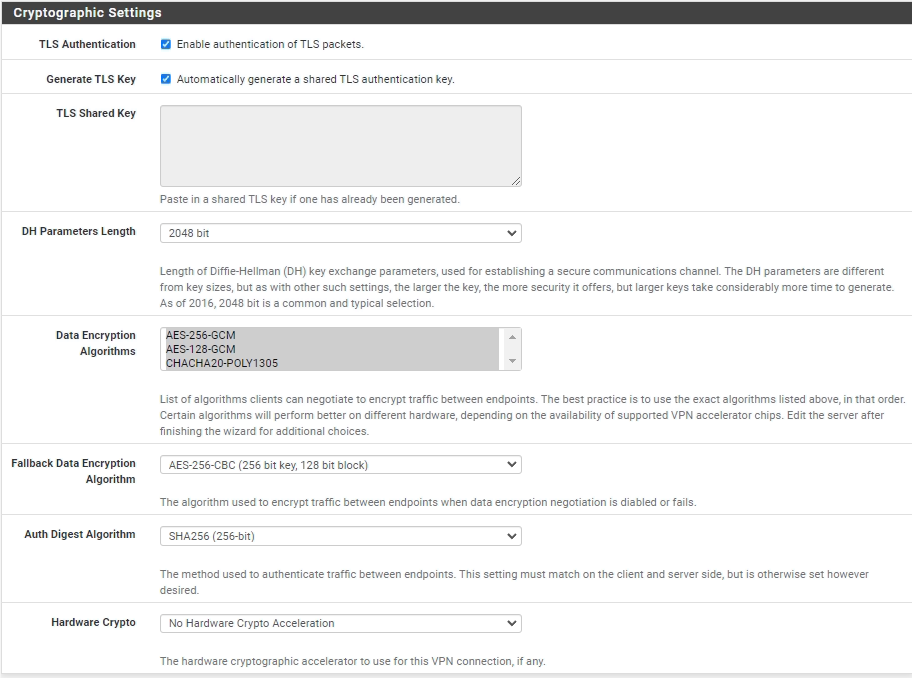
Configurar a Criptografia
**TLS Authentication: Marque para habilitar a autenticação por TLS.
Automatically generate a TLS Key**: Marque esta opção.
DH Parameters Length**: Selecione 2048 bits.
Data Encryption Negotiation**: Marque para permitir a negociação de algoritmos de criptografia.
Data Encryption Algorithms**: Selecione os algoritmos desejados.
Fallback Data Encryption Algorithm**: Selecione um algoritmo de fallback.
Auth Digest Algorithm**: Escolha o método de autenticação.
Hardware Crypto**: Deixe desmarcado para este tutorial.
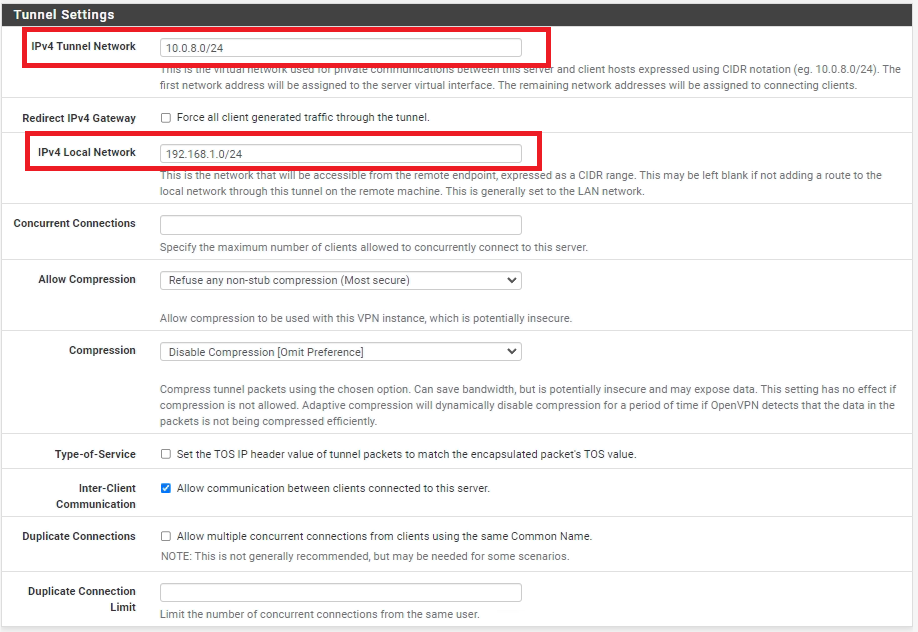
Configurações do Túnel OpenVPN
Tunnel Network**: Insira 10.0.8.0/24.
Redirect Gateway**: Marque esta opção se desejar que todo o tráfego dos clientes passe pelo servidor OpenVPN (Deixe desmarcado para este tutorial).
Local Network**: Insira a rede local que será acessada pelos clientes, por exemplo, 192.168.1.0/24.
Concurrent Connections**: Defina o número de conexões simultâneas permitidas.
Allow Compression**: Deixe desmarcado para maior segurança.
Type-of-Service**: Deixe desmarcado.
Inter-Client Communication**: Marque se quiser permitir a comunicação entre clientes.
Duplicate Connections**: Marque se desejar permitir múltiplas conexões do mesmo usuário.
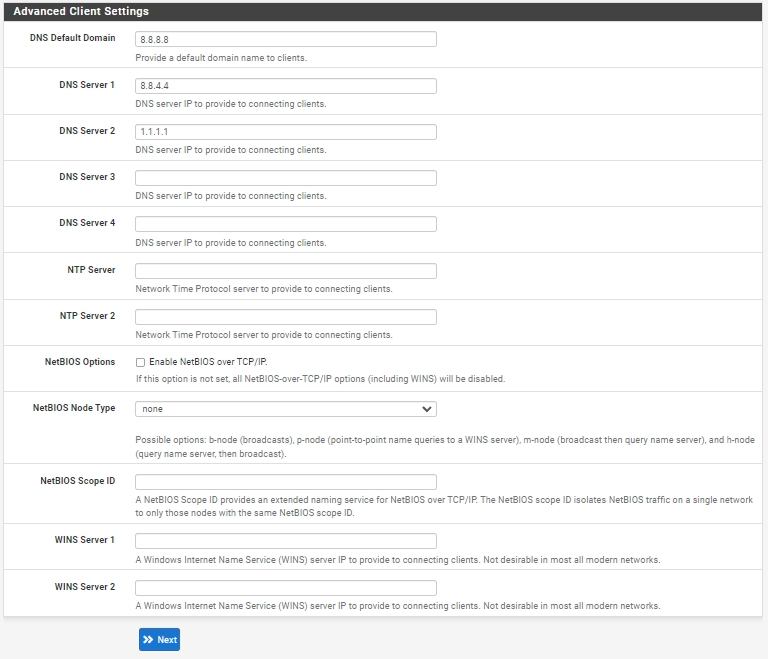
Parâmetros do Cliente OpenVPN
Dynamic IP**: Marque para permitir que os clientes mantenham a conexão mesmo com mudanças de IP.
Topology**: Selecione Subnet.
DNS Default Domain & DNS Server 1-4**: Insira os servidores DNS que os clientes usarão.
NTP Server**: Insira um servidor NTP, se necessário.
NetBIOS & WINS**: Marque para permitir o uso desses protocolos.
clique em Next.

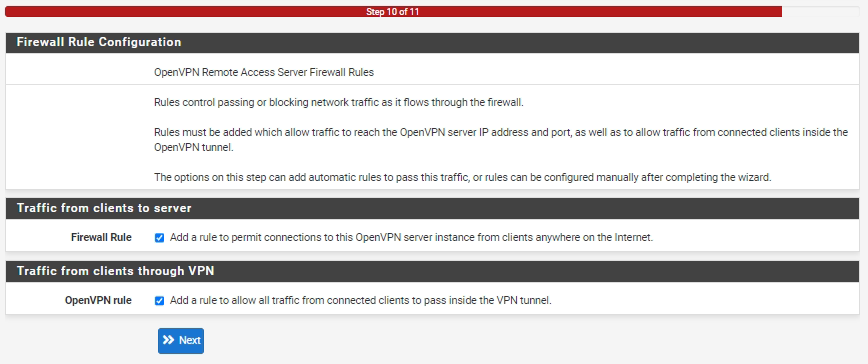
Aplicar Regras de Firewall para o OpenVPN
O assistente aplicará automaticamente as regras de firewall necessárias. Se preferir, você pode configurá-las manualmente posteriormente.
Criar um Usuário para a VPN
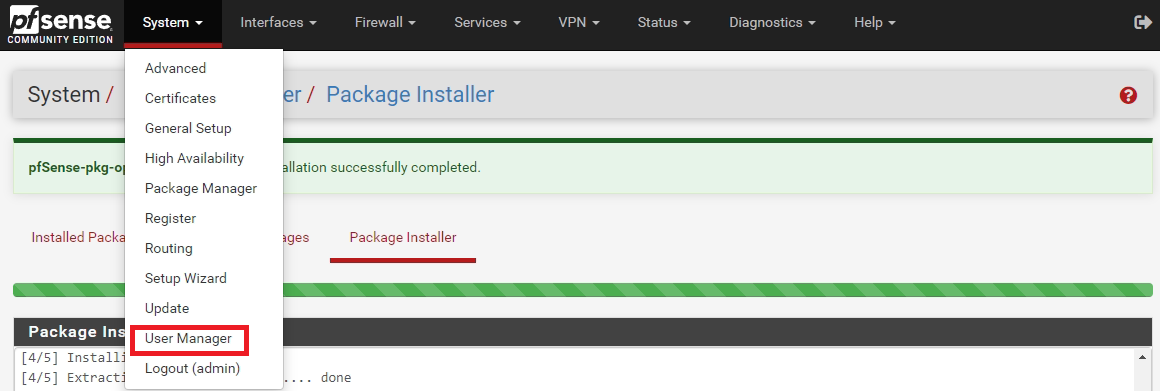
Vá para System > User Manager.
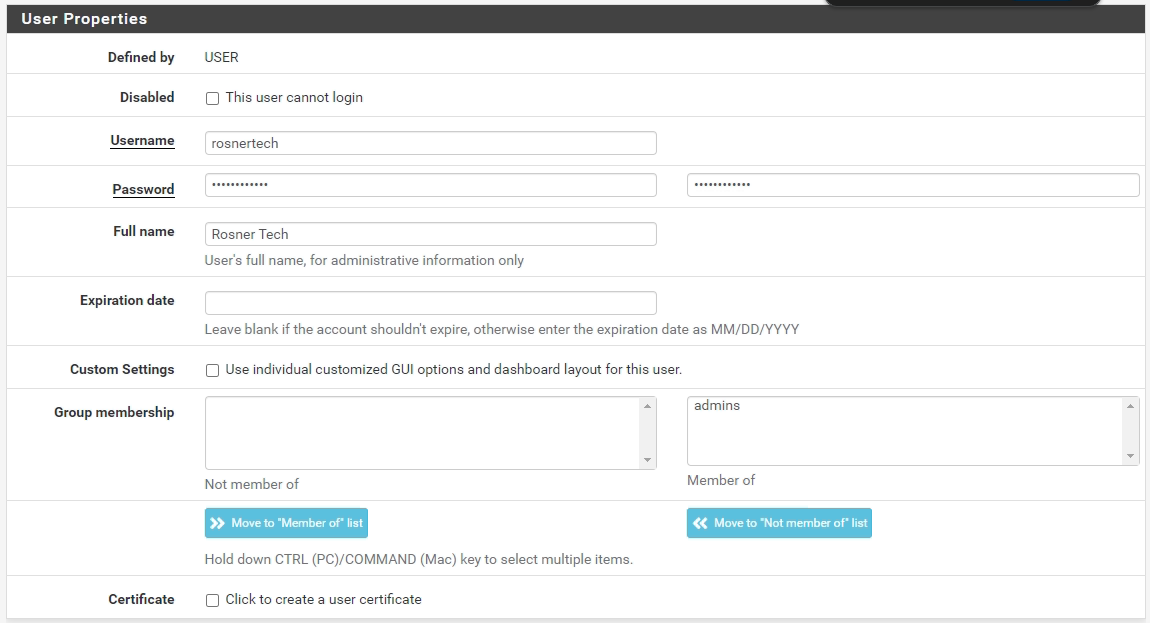
Clique em + Add para adicionar um novo usuário.
Preencha o Username (por exemplo, maria) e a Password.
Marque a opção Click to create a user certificate.
Dê um nome descritivo para o certificado (por exemplo, maria cert).
Certifique-se de que o Certificate authority está correto.
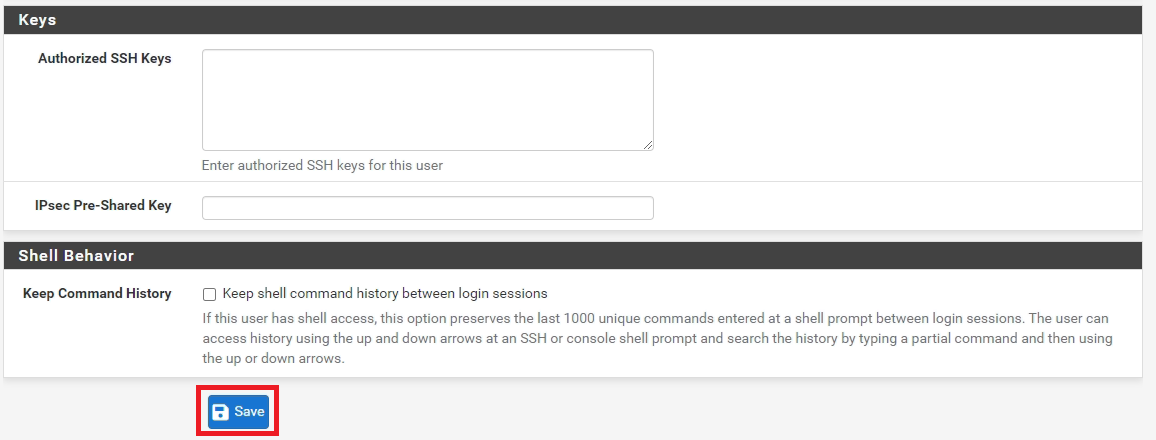
Clique em Save.

Exportar a Configuração do Cliente OpenVPN
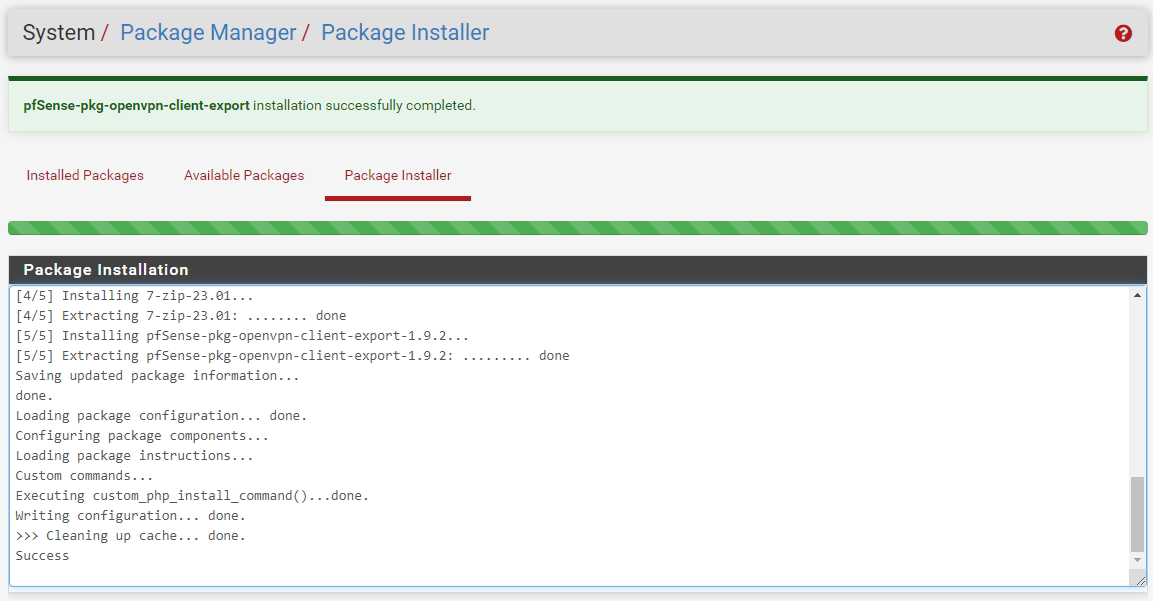
Vá para System > Package Manager.
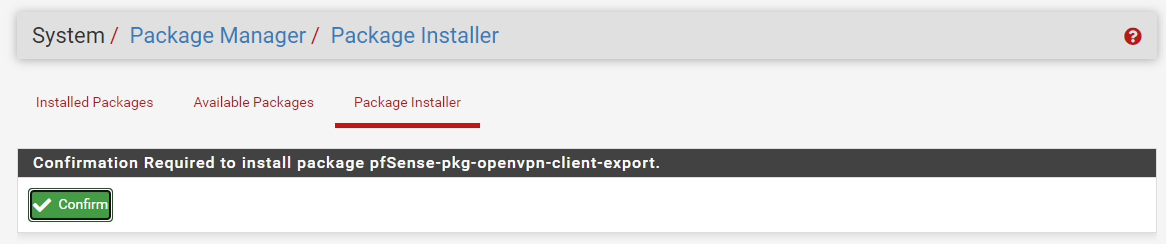
Clique em Available packages e pesquise por openvpn-client-export. Instale o pacote openvpn-client-export.
Vá para VPN > OpenVPN.
Clique na aba Client Export.
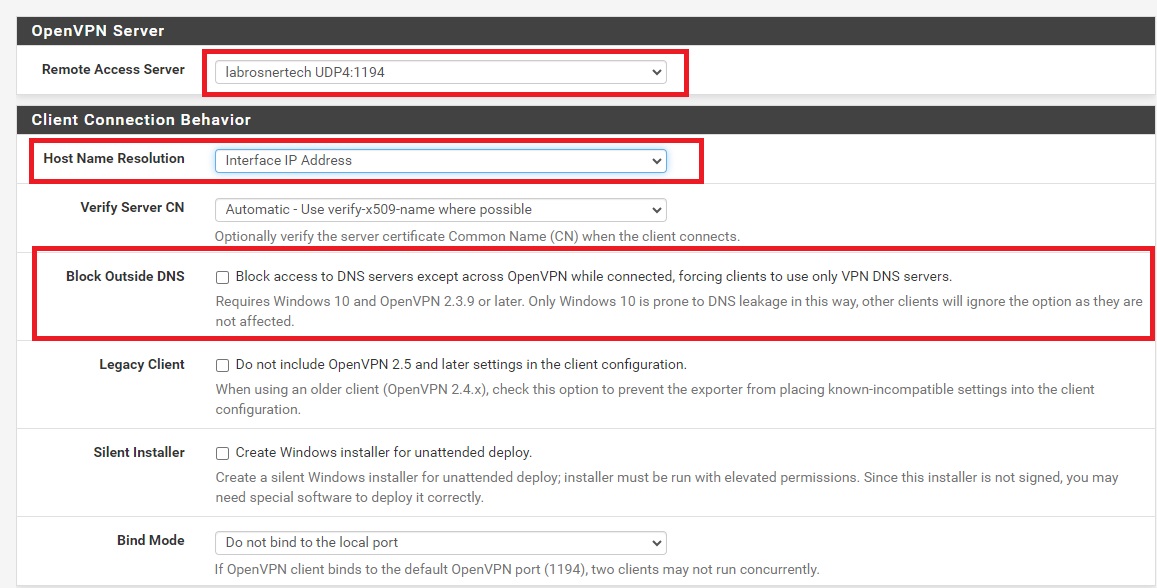
Selecione o servidor OpenVPN configurado e ajuste os parâmetros conforme necessário.
**Remote Access Server: Selecione UDP e porta 1194.
Host Name Resolution**: Use Interface IP Address.
Verify Server CN**: Marque esta opção.
Block Outside DNS**: Marque para forçar os clientes a usar o DNS do servidor OpenVPN.
Bind Mode**: Mantenha como Do not bind the local port.
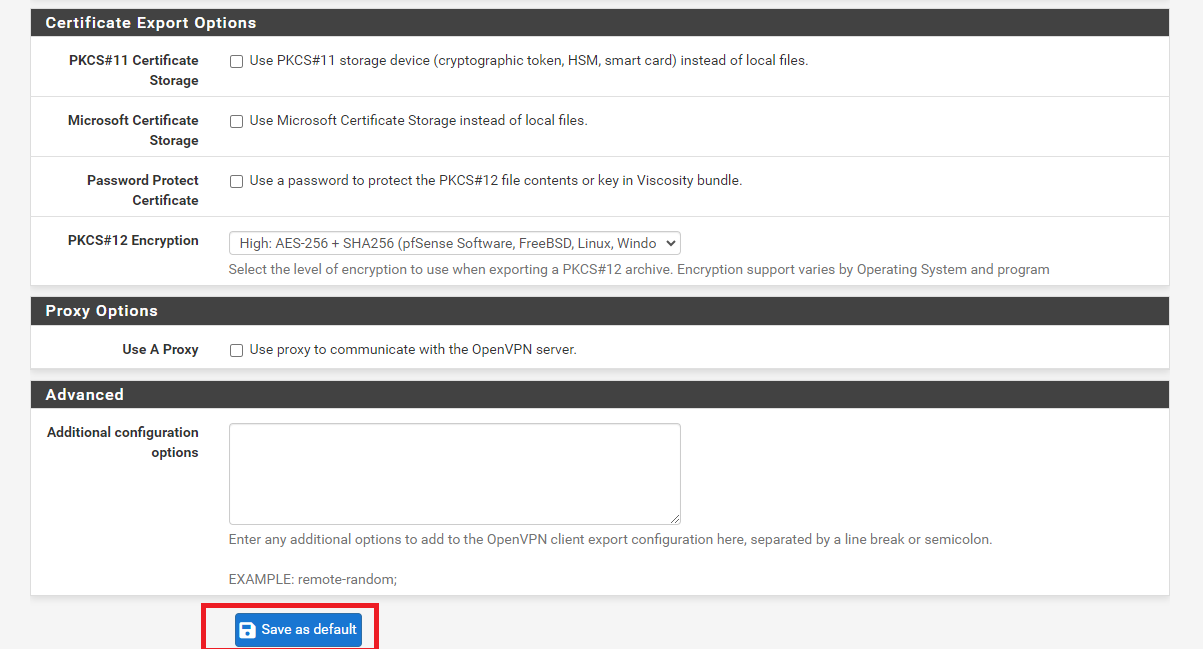
Clique em Save as default se fizer alterações.
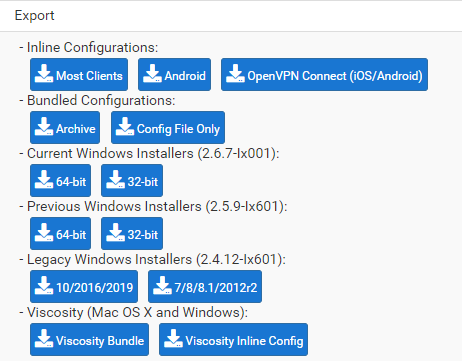
Baixe o pacote de configuração apropriado para o sistema operacional do cliente.
Conectar o Cliente VPN
Instale o OpenVPN Client no dispositivo do usuário.
Importe a Configuração** baixada do pfSense.
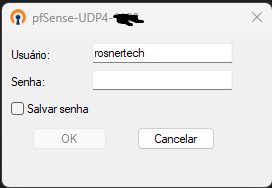
Conecte-se ao Servidor VPN** utilizando as credenciais do usuário configurado no pfSense

Conclusão:**
Seguindo esses passos, você terá uma VPN no pfSense utilizando o OpenVPN. Seus dados agora estarão seguros e criptografados ao trafegar pela internet.
Agradeço por ler esse artigo e espero vê-lo novamente em breve. Continue nos acompanhando para mais conteúdo relevante e inspirador. Até a próxima!