Como Instalar o PNetLab no Proxmox via Terminal
Como Instalar o PNetLab no Proxmox via Terminal
Introdução
O PNetLab é uma plataforma de emulação de redes que permite criar laboratórios virtuais com dispositivos como Cisco, Mikrotik, Juniper e muitos outros. Integrado ao Proxmox, ele se torna uma solução poderosa para ambientes de homelab e estudos para certificações de redes.
Neste artigo, vamos instalar o PNetLab no Proxmox utilizando apenas o terminal, importando o OVA oficial e configurando a VM com os comandos qm do Proxmox.
Pré-requisitos
Antes de começar, você precisará ter:
- Proxmox VE instalado e funcionando
- Acesso SSH ao servidor Proxmox (usuário
root) - Storage com espaço suficiente (mínimo 50 GB recomendado)
- Um computador com acesso à internet para baixar o OVA
Passo 1 — Acessando o Proxmox via SSH
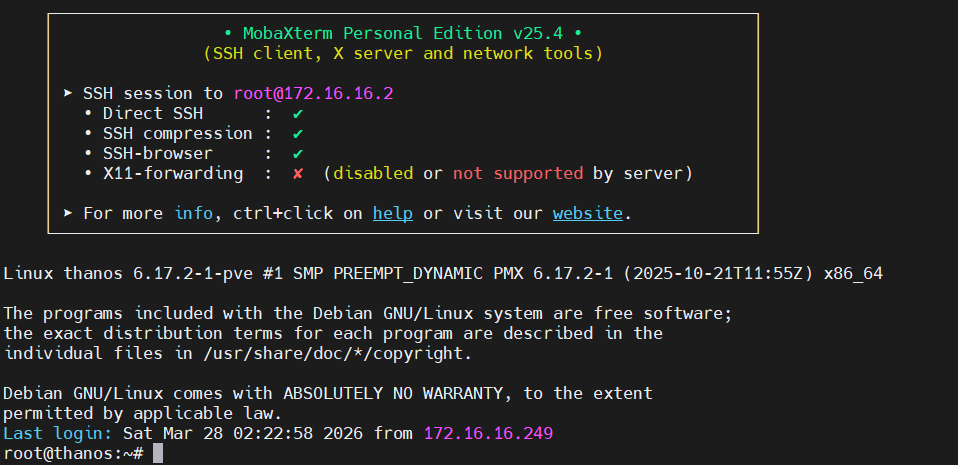
Conecte-se ao seu servidor Proxmox via SSH:
ssh root@IP_DO_PROXMOX
Passo 2 — Baixando o OVA do PNetLab
O OVA do PNetLab está disponível na página oficial. Acesse pelo navegador do seu computador:
https://pnetlab.com/pages/download
Atenção: os links de download ficam na parte inferior da página, role até o final para encontrá-los.
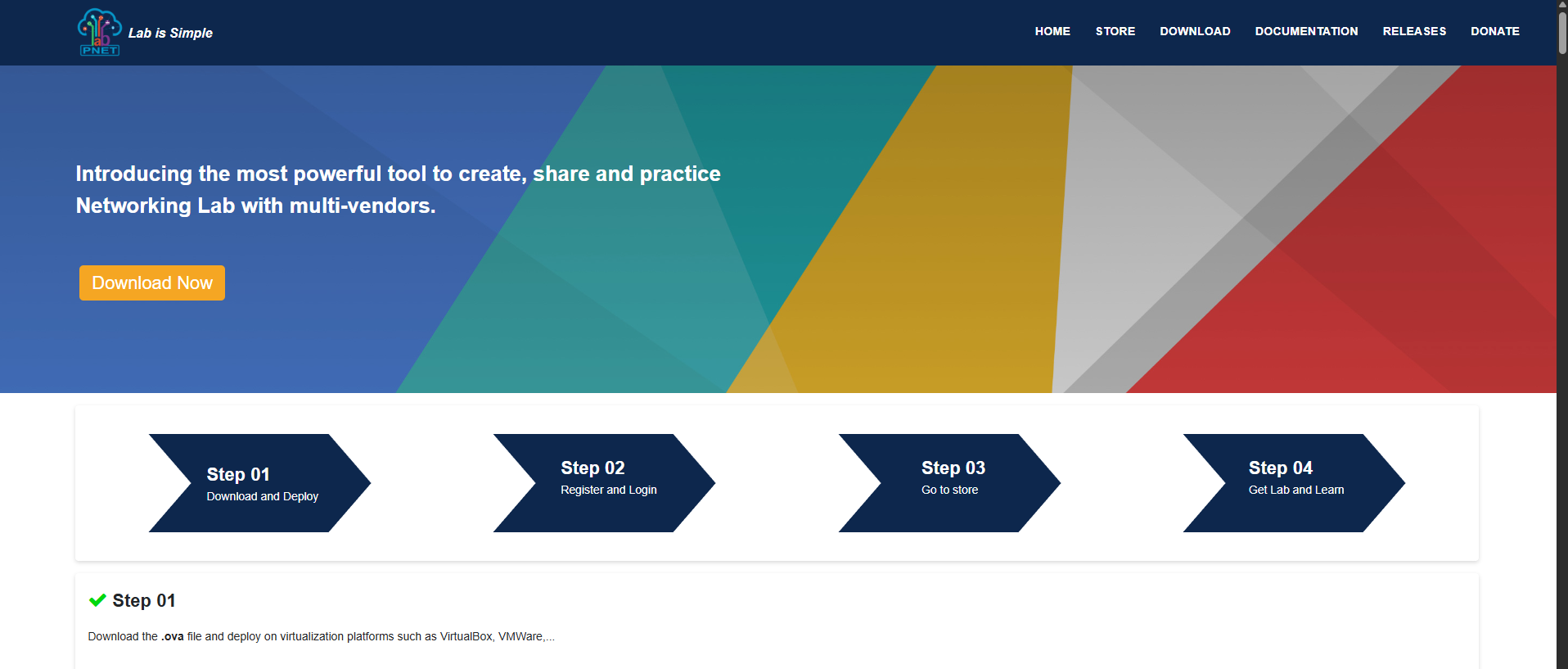
O download é feito via Google Drive. Ao clicar no link, você será redirecionado para a página do Drive. Clique em Fazer download para salvar o arquivo no seu computador.

O arquivo pode variar entre 2 e 4 GB dependendo da versão. Aguarde o download ser concluído.
Passo 3 — Enviando o OVA para o Proxmox
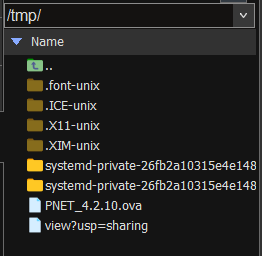
Com o arquivo baixado no seu computador, envie-o para o Proxmox via scp. No terminal do seu computador (ou PowerShell no Windows), execute:
scp /caminho/para/PNETLab-*.ova root@IP_DO_PROXMOX:/tmp/
Exemplo no Windows:
scp C:\Users\SeuUsuario\Downloads\PNETLab-*.ova [email protected]:/tmp/
Passo 4 — Extraindo o arquivo OVA no Proxmox
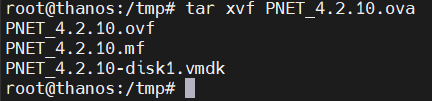
No terminal do Proxmox, acesse o diretório /tmp e extraia o OVA (que é um arquivo tar):
cd /tmp
tar xvf PNETLab-*.ova
Liste os arquivos extraídos para confirmar:
ls -lh
Você verá um arquivo .ovf junto com um disco .vmdk.
Passo 5 — Criando a VM no Proxmox
Vamos criar a VM com o comando qm create. Defina um ID único para a VM (neste exemplo usaremos 1200):
qm create 1200 \
  --name pnetlab \
  --memory 8192 \
  --cores 4 \
  --cpu host \
  --net0 virtio,bridge=vmbr0 \
  --ostype l26 \
  --scsihw virtio-scsi-pci \
  --boot order=scsi0
Dica: Ajuste
--memorye--coresconforme os recursos disponíveis no seu servidor. O PNetLab recomenda no mínimo 4 GB de RAM e 2 núcleos.
Passo 6 — Importando o disco VMDK
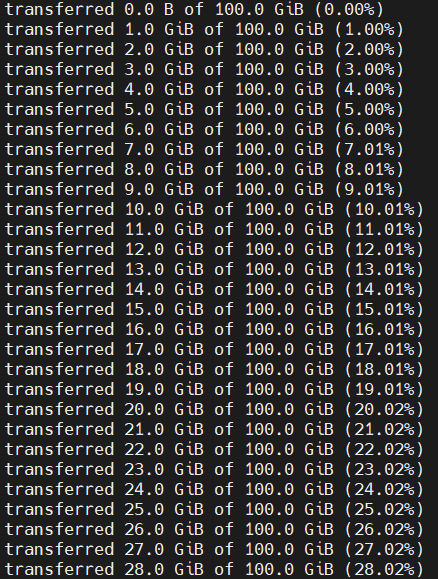
Com a VM criada, importe o disco .vmdk para o storage do Proxmox. Substitua local-lvm pelo nome do seu storage:
qm importdisk 1200 PNETLab-disk1.vmdk local-lvm
O processo pode levar alguns minutos dependendo do tamanho do disco e da velocidade do storage.

Passo 7 — Anexando o disco à VM
Após a importação, o disco ficará disponível como unused0. Anexe-o à VM:
qm set 1200 --scsi0 local-lvm:vm-1200-disk-0
Verifique a configuração da VM:
qm config 1200

Passo 8 — Habilitando o KVM e ajustes finais
O PNetLab necessita de virtualização aninhada (nested virtualization) para emular os dispositivos de rede. Verifique se o KVM está ativo:
qm set 1200 --kvm 1
Adicione também o disco de CD-ROM (necessário para o boot):
qm set 1200 --ide2 local:cloudinit
Defina o tamanho do disco se necessário:
qm resize 1200 scsi0 +20G

Passo 9 — Iniciando a VM
Com tudo configurado, inicie a VM:
qm start 1200
Verifique se a VM está rodando:
qm status 1200
A saída deve ser status: running.

Passo 10 — Descobrindo o IP da VM
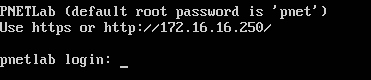
Para acessar o PNetLab, você precisa do IP atribuído à VM. Verifique no terminal do Proxmox:
qm guest cmd 200 network-get-interfaces
Ou acesse o console da VM via Proxmox e verifique com:
ip addr show
Passo 11 — Acessando o PNetLab pelo navegador
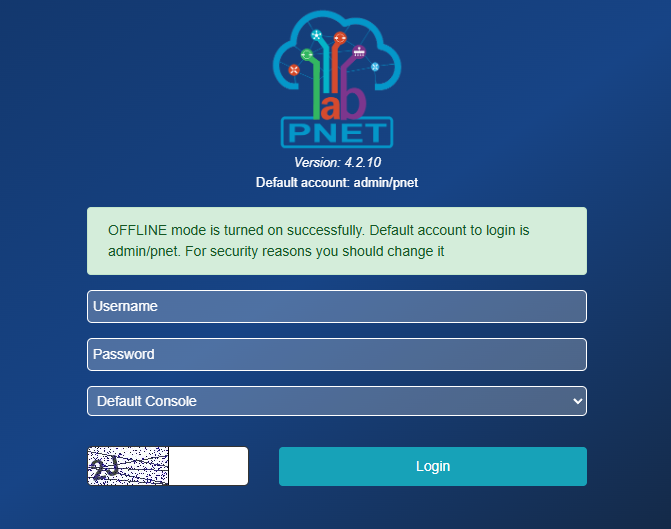
Abra o navegador e acesse o IP da VM na porta padrão:
http://IP_DA_VM
Na tela de login, utilize as credenciais padrão:
- Usuário:
admin - Senha:
pnet
Passo 12 — Configuração inicial do PNetLab
No primeiro acesso, o PNetLab vai solicitar a alteração da senha padrão e algumas configurações básicas:
- Altere a senha do usuário
admin - Configure o nome do laboratório
- Registre sua conta em pnetlab.com para acessar a loja de imagens
Passo 13 — Dashboard do PNetLab
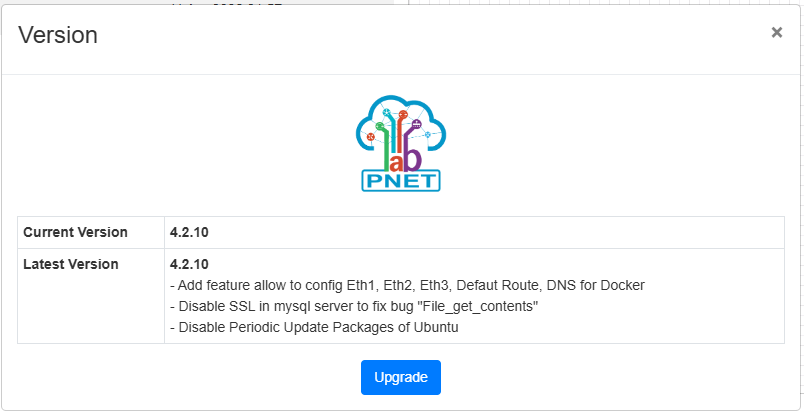
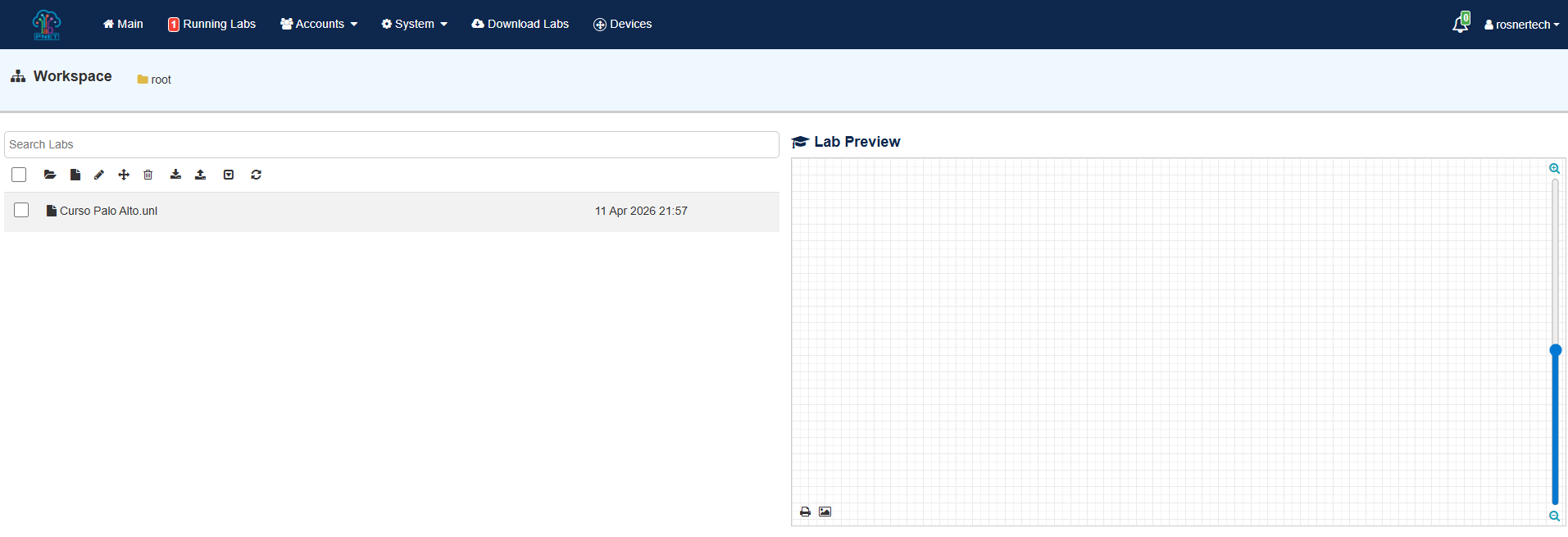
Após o login e configuração inicial, você terá acesso ao dashboard principal do PNetLab, onde poderá criar laboratórios, adicionar dispositivos e gerenciar suas topologias.
Considerações finais
Com o PNetLab instalado no Proxmox, você tem em mãos uma plataforma robusta para:
- Estudar para certificações como CCNA, CCNP, JNCIA e outras
- Criar topologias de redes complexas com dispositivos reais emulados
- Testar configurações antes de aplicar em produção
- Integrar com outros serviços do seu homelab
O próximo passo é adicionar as imagens dos dispositivos (Cisco IOL, Mikrotik, etc.) na loja do PNetLab para começar a criar seus laboratórios.
Agradeço por ler esse artigo e espero vê-lo novamente em breve. Continue nos acompanhando para mais conteúdo relevante e inspirador. Até a próxima!