Como Instalar GLPI 10.0.18 no Docker
Como Instalar GLPI 10.0.18 no Docker
Neste tutorial, você aprenderá a instalar e configurar o GLPI (versão 10.0.18) usando Docker e Docker Compose, seguindo as recomendações de segurança da Teclib. O GLPI é uma poderosa ferramenta de gerenciamento de ativos e help desk, e com contêineres, você pode implantá-lo de forma rápida, segura e consistente em qualquer ambiente.
Configurações de Segurança
Nesta versão do GLPI, foram aplicadas as recomendações de segurança da Teclib para garantir que o acesso ao diretório /var/www/html/glpi seja restrito e seguro.
Pré-requisitos
Antes de começar, certifique-se de que você tem o seguinte instalado:
Docker Debian**: Instalando o Docker no Debian
Docker Ubuntu**: Instalando o Docker no Ubuntu
Baixar o Projeto
Você pode usar a imagem Docker do GLPI 10.0.18 que disponibilizei no Docker Hub ou clonar o repositório GitHub para personalizar o ambiente.
Usar a Imagem do Docker Hub
**Imagem Docker Hub: rosnertech/glpi:10.0.18
Para puxar a imagem, execute:
docker pull rosnertech/glpi:10.0.18
Clonar o Repositório GitHub
Repositório GitHub**: GLPI Docker
Para clonar o repositório, execute:
git clone https://github.com/seu-usuario/glpi-docker.git
cd glpi-docker
Configurar o Ambiente
No diretório do projeto, crie um arquivo docker-compose.yml com o seguinte conteúdo:
version: '3.8'
services:
  db:
    image: mariadb:10.11
    container_name: glpi-db
    restart: always
    environment:
      MYSQL_ROOT_PASSWORD: ${DB_ROOT_PASSWORD}
      MYSQL_DATABASE: ${DB_NAME}
      MYSQL_USER: ${DB_USER}
      MYSQL_PASSWORD: ${DB_PASSWORD}
    volumes:
      - db-data:/var/lib/mysql
    networks:
      - glpi-network
    healthcheck:
      test: ["CMD", "mysqladmin", "ping", "-h", "localhost"]
      interval: 10s
      timeout: 5s
      retries: 5
  glpi:
    image: rosnertech/glpi:10.0.18
    container_name: glpi-app
    restart: always
    environment:
      DB_HOST: db
      DB_NAME: ${DB_NAME}
      DB_USER: ${DB_USER}
      DB_PASSWORD: ${DB_PASSWORD}
    volumes:
      - glpi-data:/var/www/html/glpi
    ports:
      - "8080:80"
    depends_on:
      db:
        condition: service_healthy
    networks:
      - glpi-network
volumes:
  db-data:
  glpi-data:
networks:
  glpi-network:
    driver: bridge
Arquivo .env **Crie um arquivo .env no mesmo diretório para armazenar as variáveis de ambiente:
# Variáveis de ambiente para o banco de dados
DB_ROOT_PASSWORD=root_password
DB_NAME=glpi
DB_USER=glpi_user
DB_PASSWORD=glpi_password
Iniciar os Contêineres
Execute o seguinte comando para iniciar os contêineres:
docker-compose up -d
Isso irá:**
Baixar as imagens necessárias (MariaDB e GLPI).
Criar os volumes para persistência de dados.
Configurar a rede glpi-network para comunicação entre os contêineres.
Iniciar o banco de dados e o GLPI.
Acessar o GLPI no Navegador
http://localhost:8080
Siga as etapas de instalação:
Selecione o idioma e clique em OK.
Na tela de verificação de requisitos, confirme que todos os itens estão marcados como OK e clique em Continuar.
Na configuração do banco de dados, insira os seguintes valores:
Servidor do banco de dados**: db Usuário do banco de dados: glpi_user Senha do banco de dados: glpi_password Nome do banco de dados: glpi
Clique em Continuar e conclua a instalação.
Excluir o Arquivo install.php **Após concluir a instalação via navegador, é importante excluir o arquivo install.php por motivos de segurança. Execute o seguinte comando:
docker exec glpi-app rm -f /var/www/html/glpi/install/install.php
Para confirmar que o arquivo foi excluído, você pode verificar o conteúdo do diretório install:
docker exec glpi-app ls -l /var/www/html/glpi/install
Se o arquivo install.php não aparecer na listagem, ele foi removido com sucesso.
Primeiro Login
Após a instalação, você será redirecionado para a tela de login. Use um dos seguintes usuários padrão para acessar o sistema:
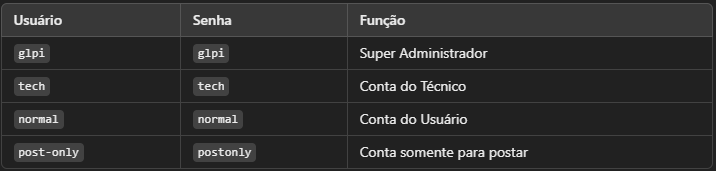
Por questões de segurança, recomenda-se que você altere as senhas padrão imediatamente após o primeiro acesso ao sistema. O uso de senhas padrão pode tornar seu ambiente vulnerável a acessos não autorizados.
Para maior proteção, escolha uma senha forte e única, combinando letras maiúsculas e minúsculas, números e caracteres especiais. Caso precise de ajuda para alterar a senha, consulte a documentação ou entre em contato com o suporte.
Gerenciar o Ambiente
Comandos Úteis
Ver logs do GLPI**:
docker-compose logs -f glpi-app
Parar os contêineres**:
docker-compose down
Reiniciar os contêineres**:
docker-compose restart
Remover volumes e redes** (use com cuidado):
docker-compose down --volumes --remove-orphans
Conclusão:
Agora você tem um ambiente completo do GLPI 10.0.18 rodando em contêineres Docker, com configurações de segurança reforçadas seguindo as recomendações da Teclib. Esse setup é ideal para testes, desenvolvimento ou até mesmo produção, graças à facilidade de gerenciamento e escalabilidade que o Docker oferece.
Links Úteis
Docker Hub**: rosnertech/glpi:10.0.18
Repositório GitHub**: GLPI Docker
Teclib:** GLPI
Se tiver dúvidas ou precisar de ajuda, sinta-se à vontade para abrir uma issue no GitHub ou entrar em contato. Boa sorte com o GLPI! 🚀