Como Adicionar um Novo Disco Rígido ao Proxmox via Interface Web
Como Adicionar um Novo Disco Rígido ao Proxmox via Interface Web
Neste tutorial, vamos guiá-lo pelo processo de adicionar um novo disco rígido ao Proxmox VE utilizando a interface web. Siga atentamente os passos abaixo para garantir um procedimento tranquilo e eficiente.
O Proxmox é uma plataforma de virtualização de código aberto baseada no kernel do Linux. Ele permite a criação e gestão de máquinas virtuais e contêineres em um ambiente integrado. Com uma interface web intuitiva, o Proxmox simplifica o gerenciamento de recursos de computação, armazenamento e rede. Além disso, oferece recursos avançados como migração a quente e clustering para alta disponibilidade. Sua flexibilidade e escalabilidade o tornam uma escolha popular para data centers e ambientes de virtualização.
Acessar o Painel de Controle do Proxmox
Abra o navegador da web e insira o endereço IP do seu servidor Proxmox na barra de endereços.
Faça login na interface web do Proxmox utilizando suas credenciais de administrador.
Navegar até a guia de Armazenamento
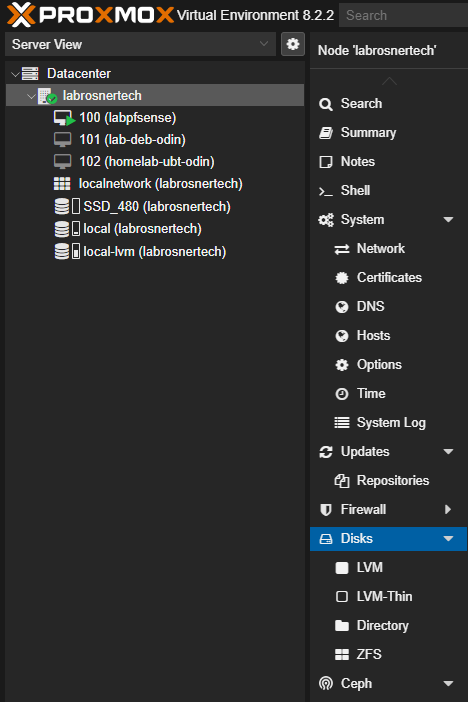
No painel de controle do Proxmox, clique na aba “Datacenter” no canto superior esquerdo.
Em seguida, selecione a opção “Disks” no menu lateral esquerdo.
Inicializar o Novo Disco
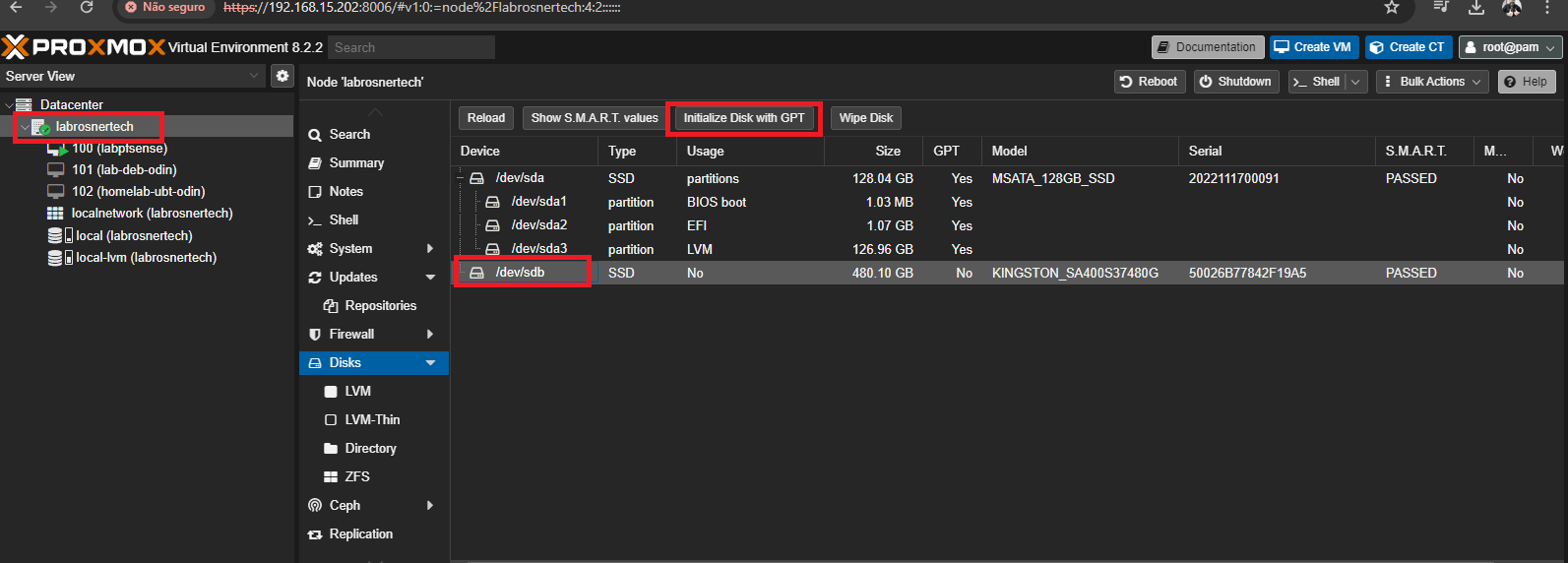
No meu homelab, estou usando um SSD de 480GB identificado como /dev/sdb (você pode ajustar conforme seu ambiente). Vamos inicializá-lo. Para isso:
Localize o disco desejado na lista de dispositivos.
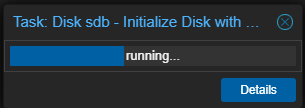
Clique em “Initialize Disk with GPT” e aguarde a conclusão do processo.

Adicionar um Diretório para o Novo Disco
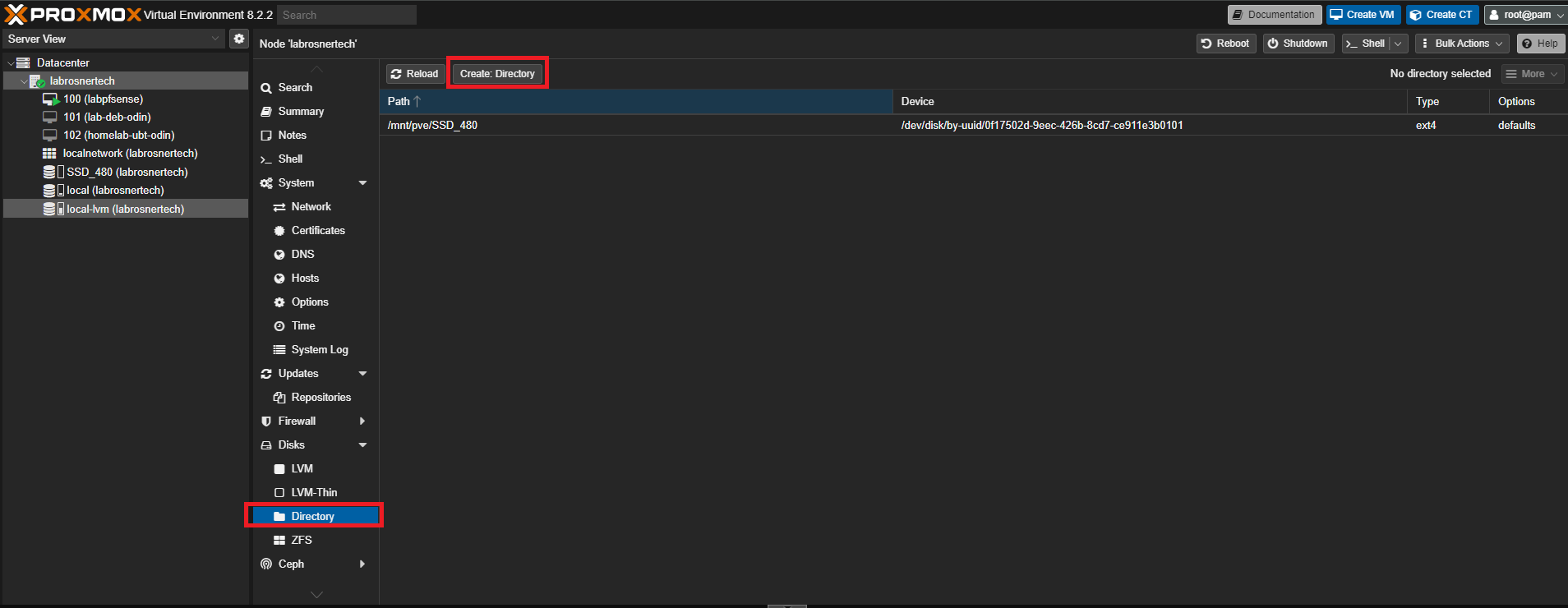
Clique no botão “Directory” na barra de ferramentas.
Selecione “Create: Directory” na lista suspensa para escolher o tipo de armazenamento.
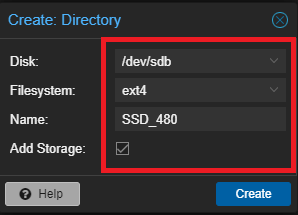
Selecione o Disco.
Selecione o sistema de arquivos desejado, como ext4.
Insira um nome descritivo para o novo disco no campo “Name”.
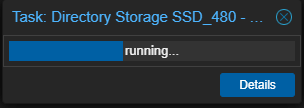
Clique em “Create” para confirmar e criar o diretório para o disco.
Verificar o Novo Disco Rígido
Volte para a aba “Datacenter” e selecione “Node” no menu lateral esquerdo.
Escolha o nó no qual você deseja verificar o disco rígido.
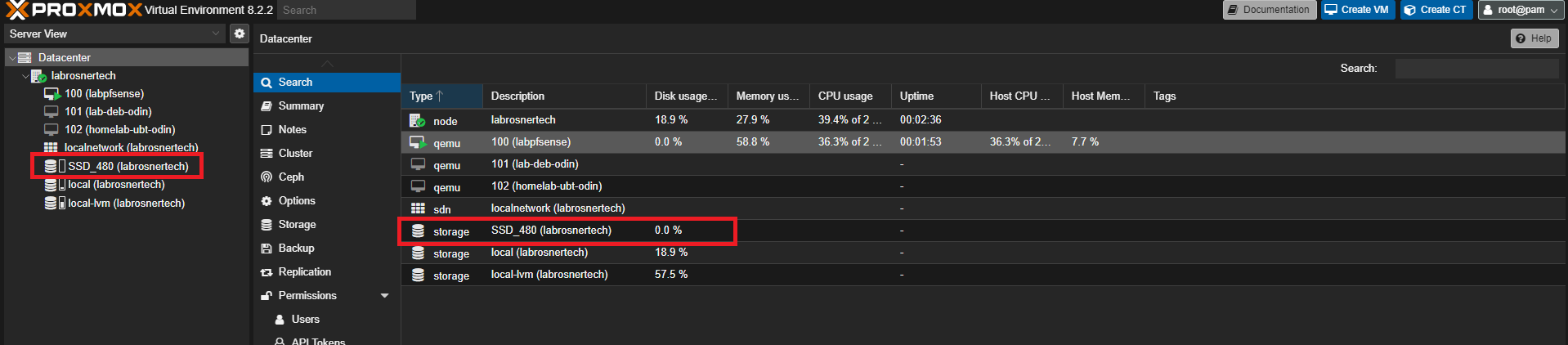
Na guia “Disks”, você deve visualizar o novo disco rígido listado.