Alterar o fuso horário em um sistema Debian 12
Alterando o fuso horário em um sistema Debian 12
O termo “timezone” (ou “fuso horário” em português) refere-se à divisão da Terra em diferentes regiões, cada uma com seu próprio ajuste de tempo em relação ao Tempo Universal Coordenado (UTC). Os fusos horários são usados para padronizar e coordenar o tempo em diferentes partes do mundo.
A Terra é dividida em 24 fusos horários principais, cada um representando uma hora completa. Cada fuso horário é geralmente centrado em um meridiano específico, como o Meridiano de Greenwich, e os fusos horários a leste e oeste desse meridiano têm horas diferentes.
O uso de fusos horários é essencial para sincronizar atividades em diferentes partes do mundo, garantindo que eventos ocorram simultaneamente em locais específicos. Cada fuso horário está geralmente associado a uma determinada região geográfica ou país.
A configuração correta do fuso horário em um sistema operacional é importante para garantir que as datas e horas sejam exibidas corretamente e que as operações de agendamento ocorram no momento esperado. Em sistemas Linux, como o Debian, o fuso horário pode ser configurado para corresponder à localização geográfica do usuário ou do sistema.
1. Conectar-se ao Terminal
Abra o terminal no seu sistema Debian. Você pode fazer isso pressionando Ctrl + Alt + T ou procurando por “Terminal” no menu.
2. Logar como Superusuário
Digite o seguinte comando e pressione Enter para se tornar superusuário:
sudo su
Digite a senha de administrador quando solicitado.
3. Verificar o Fuso Horário Atual
Para verificar o fuso horário atual, use o seguinte comando:
date
4. Selecionar o Fuso Horário Desejado
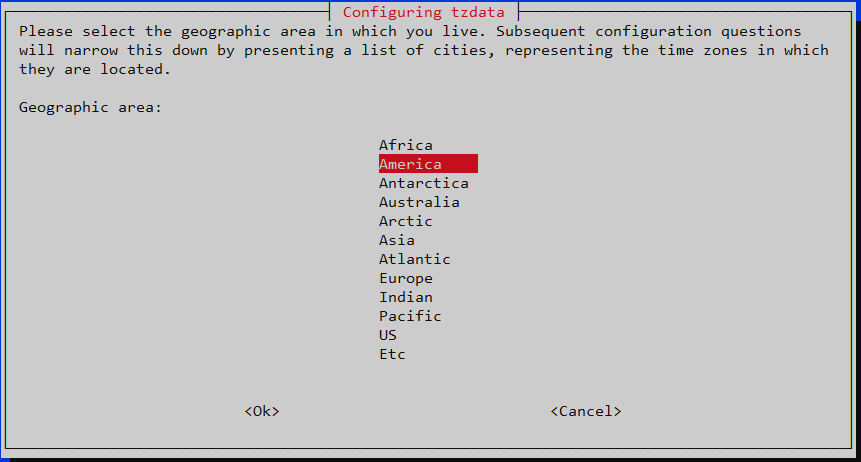
Digite o seguinte comando para abrir a configuração de fuso horário:
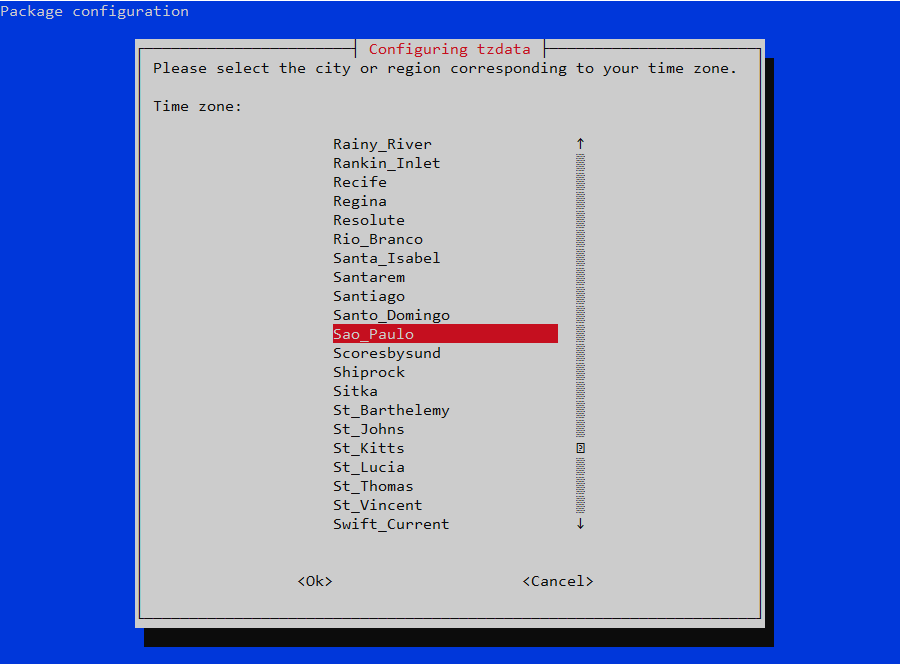
dpkg-reconfigure tzdata
Isso abrirá uma interface interativa. Use as setas para navegar, escolha a região geográfica e o fuso horário correspondente.

5. Confirmar a Alteração
Após selecionar o fuso horário desejado, o sistema exibirá uma mensagem confirmando a alteração. Pressione Enter para finalizar.
6. Verificar a Mudança no Fuso Horário
Use novamente o comando date para confirmar que o fuso horário foi alterado com sucesso.
date

7. Sair do Modo Superusuário
Para sair do modo superusuário, digite:
exit
8. Reiniciar o Sistema (opcional)
Às vezes, é necessário reiniciar o sistema para que as alterações tenham efeito total. Você pode fazer isso digitando:
sudo reboot
Agora seu sistema Debian deve refletir o novo fuso horário. Certifique-se de ajustar o fuso horário conforme necessário para atender às suas preferências ou requisitos locais.